# Revisione e aggiornamento della scheda di dati di sicurezza
In questo capitolo imparerete a verificare se le informazioni contenute nella scheda di dati di sicurezza sono aggiornate e, se necessario, a modificarle. Vi mostreremo anche le funzioni che vi aiuteranno a farlo.
## Cosa controlla il software
**Formato della scheda di dati di sicurezza** – il software verifica che il formato della scheda di dati di sicurezza sia conforme ai requisiti attuali degli Stati per i quali è destinata.
**Aggiornamento delle sostanze** – il software verifica, in base ai dati presenti nel database, se le versioni delle sostanze predefinite e di quelle definite dall'utente contenute nella scheda di dati di sicurezza sono ancora valide. Tiene conto anche delle modifiche alla classificazione armonizzata. L'indicatore a semaforo segnala le versioni obsolete delle sostanze e quelle la cui validità sta per scadere.
**Parametri di controllo per la sezione 8** – il software confronta i parametri di controllo delle sostanze con i dati presenti nel database SBLCore per gli Stati selezionati nella sezione 8.
## Stato della revisione
Nella scheda **{BezpecnostniListy}**, la colonna **{Revize}** mostra lo stato della scheda di dati di sicurezza. Il colore dell'indicatore a semaforo ne indica il livello di aggiornamento.
 **Verde** – contiene dati aggiornati.
 **Arancione** – contiene una sostanza la cui validità sta per scadere e/o presenta un formato che non sarà più valido a partire da una determinata data. Modificatela prima della scadenza.
 **Rosso** – contiene dati obsoleti (ad es. sostanze o parametri di controllo) e/o presenta un formato obsoleto o non valido.
 **Grigio** - non è possibile valutare lo stato perché non disponete di un abbonamento attivo per questo Stato.
 **Blu** - contiene una sostanza la cui data di inizio validità è futura.
::: Warning
Lo stato **rosso** o **arancione** indica che è necessario revisionare la scheda di dati di sicurezza.
:::
## Come eseguire la revisione
Nella scheda **{BezpecnostniListy}**, fate doppio clic sulla scheda di dati di sicurezza che desiderate revisionare. In alternativa, selezionatela e fate clic su **{SBLUpravit}**.
Si aprirà l'editor della scheda di dati di sicurezza. Sotto il navigatore delle sezioni verranno visualizzati gli avvisi relativi ai dati che devono essere controllati o aggiornati.

Nell'avviso relativo ai dati obsoleti, fate clic su **{Revidovat}**. Lo stesso pulsante si trova anche nella barra degli strumenti superiore.

Si aprirà una finestra in cui potrete selezionare gli elementi da aggiornare durante la revisione.
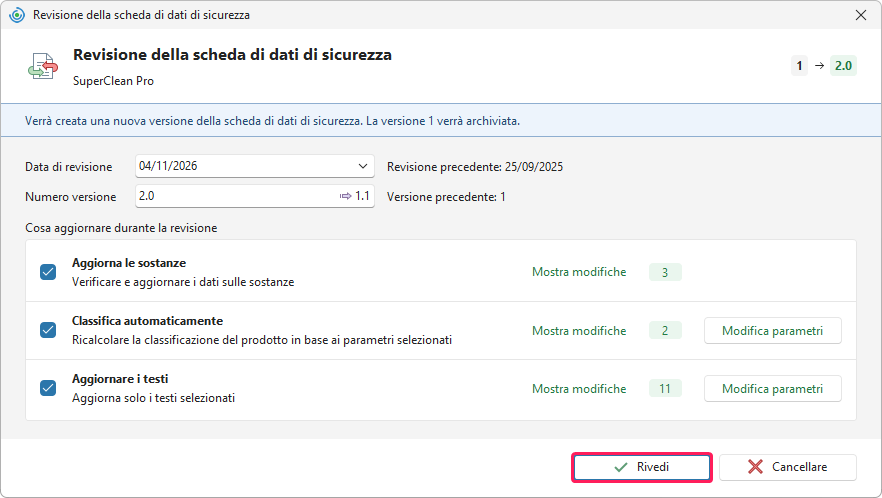
Nel primo campo, il software imposta automaticamente **{BL_DatumRevize}**. Se necessario, potete modificarla.
Nel campo **{BL_CisloVerze}** viene impostato automaticamente il numero della nuova versione.
Ad esempio, durante la revisione della versione 1.0, verrà precompilato il numero 2.0. Se necessario, potete modificarlo.
Selezionate le opzioni che desiderate utilizzare durante la revisione:
* Aggiornare le sostanze
* Classificare automaticamente
* Aggiornare i testi
Per maggiori informazioni sulle singole opzioni, consultate il capitolo **Opzioni di revisione** qui sotto.
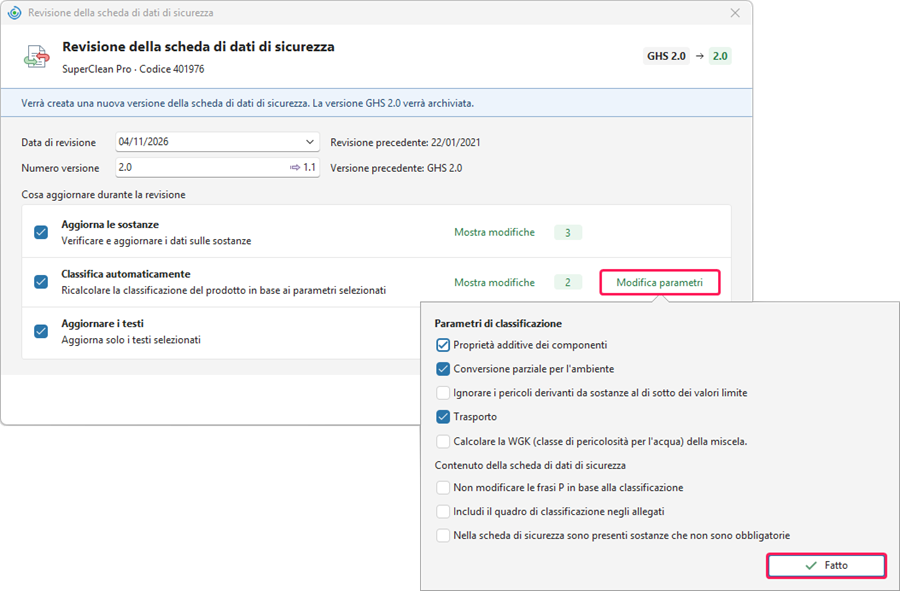
Per le opzioni **{KlasifikovatAutomaticky}** e **{UpdateRevisionTexts}**, potete modificare le impostazioni. È sufficiente fare clic su **{EditParameters}**.
Se il software propone delle modifiche, verrà visualizzato il pulsante **{ShowChanges}**. Fate clic su di esso per aprire una panoramica delle modifiche proposte. Se desiderate visualizzare solo i dati modificati, selezionate **{ComparisonOnlyChanges}** in alto a destra.
Durante ogni revisione, il software verifica automaticamente se è necessario **aggiornare il formato** della scheda di dati di sicurezza. In tal caso, la converte nel formato più recente richiesto nello Stato di destinazione.
Fate clic su **{Revidovat}** per avviare la revisione.
Il software crea una nuova versione della scheda di dati di sicurezza e la contrassegna con lo stato **{Unfinished}**. La versione precedente viene archiviata.
::: Info
**Nota:** Se non avete selezionato l'opzione Aggiornare le sostanze, potete aggiornarle manualmente. La procedura è descritta nel capitolo **Aggiornamento manuale delle sostanze** qui sotto.
:::
Una volta completata la revisione, verrà visualizzata una barra informativa verde con il testo **{Revidovano}** e una panoramica delle modifiche. Se alcuni dati rimangono obsoleti, l'applicazione continuerà a segnalarli tramite messaggi e indicatori colorati.

Consigliamo di controllare sempre le modifiche apportate dal software durante la revisione. A tale scopo, potete utilizzare la funzione **{Porovnat}**. Le due versioni della scheda di dati di sicurezza verranno visualizzate una accanto all'altra. A sinistra verrà mostrata la versione precedente e a destra la nuova versione dopo la revisione.
Se avete attivato la funzione **{UpdateRevisionTexts}**, il software inserirà automaticamente nella **sezione 16** i numeri delle sezioni modificate durante la revisione. Se avete modificato manualmente anche alcune sezioni, consigliamo di aggiungere all'elenco anche i relativi numeri.
::: Warning
***Attenzione!** Se la composizione o la classificazione del prodotto è cambiata, verificate se è necessario aggiungere o modificare l'UFI e aggiornare la notifica PCN.*
:::
## Opzioni di revisione
### {ZkontrolovatAktualnostLatek}
La funzione **{ZkontrolovatAktualnostLatek}** verifica se il database SBLCore contiene dati più recenti sulle sostanze presenti nella scheda di dati di sicurezza e ne prepara l'aggiornamento. Potete visualizzare le modifiche proposte tramite il pulsante **{ShowChanges}**.
Il software può aggiornare, ad esempio, i seguenti dati:
* la classificazione della sostanza, compresa la classificazione armonizzata,
* i limiti di concentrazione specifici (SCL) e le stime della tossicità acuta (ATE),
* i nomi della sostanza,
* le proprietà fisiche e chimiche,
* i dati sulla tossicità e sull'ecotossicità,
* i parametri di controllo, ad esempio i limiti di esposizione professionale.
::: Info
***Attenzione!** Se avete importato la scheda di dati di sicurezza tramite la funzione **{AIImportPDF}**, il software ha acquisito anche i parametri di controllo dal PDF originale. Se utilizzate la funzione **{ZkontrolovatAktualnostLatek}**, il software sostituirà questi parametri con i valori predefiniti.*
:::
Durante l'aggiornamento, il software tiene conto della fonte e della versione di ogni sostanza. In base ai dati disponibili, procede come segue:
* **Versione più recente della sostanza con la stessa fonte:** Se il software trova una versione più recente della sostanza con la stessa fonte, ne aggiorna i dati di conseguenza. La fonte può essere, ad esempio, il fornitore sulla base della cui documentazione avete creato la sostanza.
* **Modifica dei dati della sostanza predefinita**: Se i dati di una sostanza predefinita vengono modificati nel database SBLCore, il software applica tali modifiche anche alle sostanze che avete creato o modificato a partire da essa. Può trattarsi, ad esempio, di una modifica della classificazione armonizzata esistente.
* **Nuova classificazione armonizzata:** Il software verifica inoltre se è stata introdotta una nuova classificazione armonizzata per la sostanza. Cerca la voce corrispondente in base ai dati identificativi della sostanza, ad esempio il numero CAS, il numero CE o il numero indice.
::: Info
***Nota:** Se la scheda di dati di sicurezza contiene sostanze per le quali non è stata inserita una classificazione e che non sono presenti nel database predefinito del software, verrà visualizzata l'opzione **{RevisionFindMissingClassificationsHeader}**.*
*Il software cerca le sostanze nel database ECHA CHEM e tenta di integrare la classificazione più frequentemente riportata. Se il software non trova una sostanza, dovrete inserirne manualmente la classificazione.*
:::
### {KlasifikovatAutomaticky}
La funzione **{KlasifikovatAutomaticky}** ricalcola la classificazione del prodotto in base ai parametri selezionati.
Se desiderate visualizzare o modificare i parametri, fate clic su **{EditParameters}**. Potete visualizzare le modifiche proposte tramite il pulsante **{ShowChanges}**.
Durante la revisione potete impostare gli stessi parametri di classificazione utilizzati per la creazione di una nuova scheda di dati di sicurezza. Per maggiori dettagli, consultate la guida #CMS0073.
::: Danger
***Attenzione!** La classificazione automatica può sovrascrivere i dati esistenti relativi alla classificazione del prodotto. Se desiderate conservarli, deselezionate l'opzione **{KlasifikovatAutomaticky}**. Se desiderate ricalcolare la classificazione mantenendo invariati alcuni dati, modificate i parametri di classificazione. Ad esempio, potete impostare il software in modo che mantenga i consigli di prudenza (frasi P) originali.*
:::
### {UpdateRevisionTexts}
La funzione **{UpdateRevisionTexts}** offre due modalità di aggiornamento dei testi della scheda di dati di sicurezza.
Fate clic su **{EditParameters}** e selezionate la modalità che desiderate utilizzare.
Potete visualizzare le modifiche proposte tramite il pulsante **{ShowChanges}**. Se non desiderate applicare alcune modifiche, deselezionatele.
**A. {RevisionTextsUpdateHeader}**
Utilizzate questa opzione se desiderate mantenere la maggior parte del testo originale della scheda di dati di sicurezza. Il software propone l'aggiornamento dei seguenti dati:
* il numero telefonico di emergenza nella sezione 1;
* altri pericoli nella sezione 2;
* le informazioni sulle proprietà di interferenza con il sistema endocrino nelle sezioni 11 e 12;
* i risultati della valutazione PBT e vPvB nella sezione 12;
* i metodi di smaltimento dei rifiuti e le normative sulla gestione dei rifiuti nella sezione 13;
* alcuni dati relativi al trasporto nella sezione 14;
* le disposizioni legislative nella sezione 15;
* le fonti dei dati e le informazioni sulla revisione effettuata nella sezione 16.
Questa opzione non modifica gli altri testi.
**B. {RevisionTextsReselectHeader}**
Questa opzione include l'aggiornamento dei testi selezionati e, inoltre, rigenera altri testi che il software è in grado di creare automaticamente.
In base ai dati contenuti nella scheda di dati di sicurezza e alla classificazione del prodotto, rigenera inoltre, ad esempio:
* le misure di primo soccorso (sezione 4),
* le misure antincendio (sezione 5),
* le condizioni di immagazzinamento (sezione 7) oppure
* le informazioni sui dispositivi di protezione individuale (sezione 8).
Il software non modifica i valori fisici e chimici misurati. Può tuttavia aggiornare i testi di accompagnamento nella sezione 9.
::: Danger
***Attenzione!** Durante la generazione di nuovi testi, SBLCore può sovrascrivere anche le modifiche apportate manualmente. Prima di avviare la revisione, controllate quindi le modifiche proposte e deselezionate quelle che non desiderate applicare.*
:::
## Aggiornamento delle sostanze nei dati di base
Potete aggiornare le sostanze direttamente nella sezione **{Podklady}**, senza dover utilizzare la funzione **{Revidovat}**.
Se avete aggiunto nuove informazioni sulle sostanze nel database, potete trasferirle nella scheda di dati di sicurezza in questo modo.
::: Info
***Attenzione!** Questo aggiornamento non crea una nuova versione della scheda di dati di sicurezza. Non ne modifica nemmeno la data e la versione precedente non viene archiviata.*
:::
### Aggiornamento manuale delle sostanze
Il software mostra per ogni sostanza le modifiche proposte. Prima di confermarle, potete esaminarle nel dettaglio.
Nella sezione **{Podklady}**, accedete alla parte **{SlozkyProduktu}**. Quindi fate clic su **{AktualizovatLatkyManualne}**.
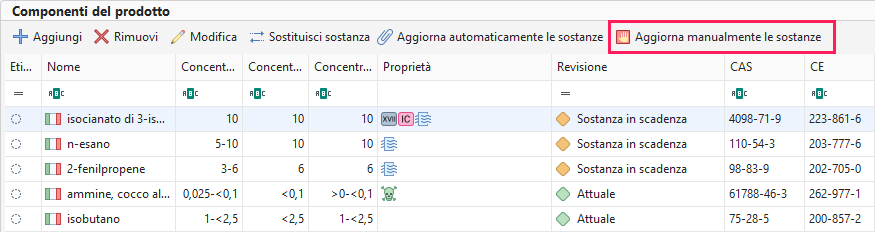
Si aprirà una finestra con una panoramica delle sostanze.
Le sostanze che devono essere aggiornate vengono selezionate automaticamente e nella colonna **Stato** viene visualizzato „**{Aktualizace3}**“ oppure „**{RevizeLatky}**“.
* **{Aktualizace3}** - Il software aggiorna la sostanza nella scheda di dati di sicurezza in base alle modifiche apportate alla vostra sostanza. Ad esempio, se avete aggiunto un dato relativo alla sua tossicità, il software lo inserirà anche nella scheda di dati di sicurezza.
* **{RevizeLatky}** - Il software aggiorna la sostanza nella scheda di dati di sicurezza in base a una versione più recente della sostanza predefinita.
Sia durante l'aggiornamento che durante la revisione possono essere modificati anche i **{BL_08_1_CLP4}**.
Facoltativamente, potete confrontare le informazioni relative all'aggiornamento.
* Fate clic sulla riga della sostanza per selezionarla.
* Fate clic sul pulsante **{Porovnat}** nella barra degli strumenti superiore.
* Verrà visualizzato un confronto tra la sostanza originale e la versione aggiornata. I dati che verranno aggiornati sono evidenziati in blu.
Se desiderate visualizzare la versione aggiornata della sostanza, fate clic sulla riga della sostanza per selezionarla, quindi fate clic sul pulsante **{OtevritAktualizovanouLatku}** nella barra degli strumenti superiore.
Si aprirà l'editor della sostanza, dove potrete apportare modifiche. Fate clic su **{Zavrit}** per tornare alla panoramica degli aggiornamenti.
Se desiderate aggiornare la sostanza originale con una sostanza diversa da quella assegnata dal software, fate clic sul pulsante **{VybratJinouLatku}** nella barra degli strumenti superiore e cercate la sostanza desiderata.
Se non desiderate aggiornare una sostanza, deselezionate la casella corrispondente nella colonna **{ZkontrolovatAktualnostLatek}**.
Per aggiornare le sostanze selezionate, fate clic su **{OK}**.
Se necessario, eseguite la classificazione del prodotto e controllate i dati contenuti nella scheda di dati di sicurezza.
### Aggiornamento automatico delle sostanze
Se non desiderate confrontare le informazioni sulle sostanze ed esaminarle manualmente, potete aggiornarle automaticamente.
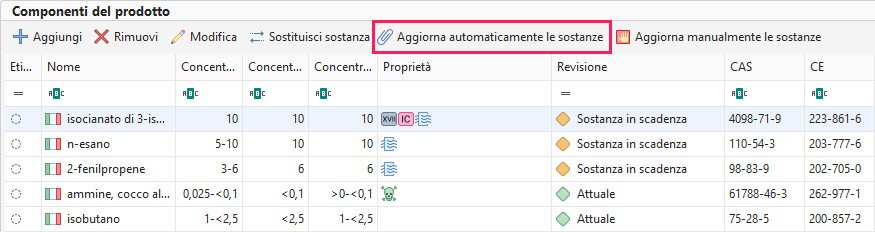
La funzione opera allo stesso modo dell'opzione **{ZkontrolovatAktualnostLatek}** nella finestra di revisione della scheda di dati di sicurezza.
Il software modifica automaticamente le informazioni sulle sostanze. Per le sostanze obsolete e quelle la cui validità sta per scadere, cerca una versione aggiornata (classificazione più recente, valori di tossicità aggiornati, ecc.) e aggiorna anche i parametri di controllo.
### {NahraditLatku}
Se desiderate sostituire una sostanza con una diversa da quella assegnata dal software, potete sostituirla manualmente.
Nella sezione **{Podklady}**, accedete alla parte **{SlozkyProduktu}**. Quindi fate clic su **{NahraditLatku}** e selezionate una sostanza dal database.
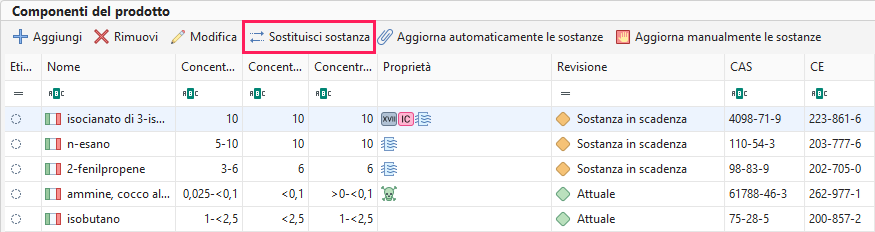
Il pulsante **{VybratJinouLatku}** nella finestra di aggiornamento manuale delle sostanze svolge la stessa funzione.