# Revisjon og oppdatering av sikkerhetsdatablad
I dette kapitlet lærer du hvordan du kontrollerer om informasjonen i sikkerhetsdatabladet er oppdatert, og hvordan du eventuelt kan endre den. Vi viser deg også funksjonene som hjelper deg med dette.
## Hva programvaren kontrollerer
**Sikkerhetsdatabladets format** – programvaren kontrollerer om sikkerhetsdatabladets format oppfyller de gjeldende kravene i statene det er beregnet for.
**Stoffenes aktualitet** – basert på opplysningene i databasen kontrollerer programvaren om versjonene av standardstoffene og de brukeropprettede stoffene i sikkerhetsdatabladet fortsatt er gyldige. Den tar også hensyn til endringer i harmonisert klassifisering. Trafikklysindikatoren varsler om utdaterte stoffversjoner og om stoffer som snart mister gyldigheten.
**Kontrollparametere for avsnitt 8** – programvaren sammenligner stoffenes kontrollparametere med opplysningene i SBLCore-databasen for statene du har valgt i avsnitt 8.
## Revisjonsstatus
På fanen **{BezpecnostniListy}** ser du statusen til sikkerhetsdatabladet i kolonnen **{Revize}**. Fargen på trafikklysindikatoren viser om opplysningene er oppdaterte.
 **Grønn** – inneholder oppdaterte opplysninger.
 **Oransje** – inneholder et stoff som snart mister gyldigheten, og/eller har et format som ikke lenger vil være gyldig fra en bestemt dato. Oppdater sikkerhetsdatabladet før gyldigheten utløper.
 **Rød** – inneholder utdaterte opplysninger (for eksempel om stoffer eller kontrollparametere) og/eller har et gammelt eller ugyldig format.
 **Grå** - statusen kan ikke vurderes fordi du ikke har et aktivt abonnement for denne staten.
 **Blå** - inneholder et stoff med en gyldighetsdato som ligger i fremtiden.
::: Warning
**Rød** eller **oransje** status betyr at sikkerhetsdatabladet må revideres.
:::
## Slik utfører du en revisjon
På fanen **{BezpecnostniListy}** dobbeltklikker du på sikkerhetsdatabladet du vil revidere. Du kan også markere det og klikke på **{SBLUpravit}**.
Redigeringsprogrammet for sikkerhetsdatabladet åpnes. Under avsnittsnavigatoren ser du varsler om opplysninger som må kontrolleres eller oppdateres.

Klikk på **{Revidovat}** i varselet om utdaterte opplysninger. Du finner den samme knappen på den øverste verktøylinjen.

Et vindu åpnes der du kan velge hva du vil oppdatere under revisjonen.
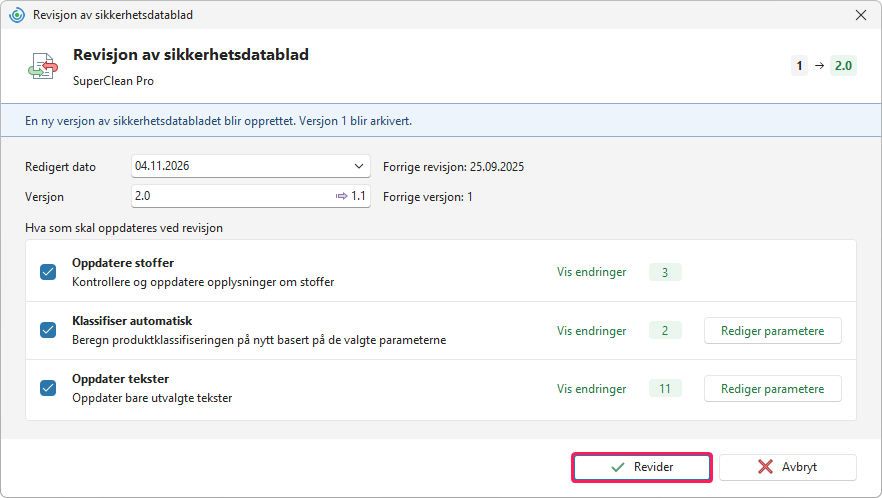
I det første feltet angir programvaren automatisk **{BL_DatumRevize}**. Du kan endre datoen ved behov.
I feltet **{BL_CisloVerze}** angis nummeret på den nye versjonen automatisk.
Ved revisjon av versjon 1.0 fylles for eksempel 2.0 inn automatisk. Du kan endre versjonsnummeret ved behov.
Merk av for alternativene du vil bruke under revisjonen:
* Oppdater stoffer
* Klassifiser automatisk
* Oppdater tekster
Du finner mer informasjon om de enkelte alternativene nedenfor i kapitlet **Revisjonsalternativer**.
For alternativene **{KlasifikovatAutomaticky}** og **{UpdateRevisionTexts}** kan du endre innstillingene. Klikk på **{EditParameters}**.
Hvis programvaren foreslår endringer, vises knappen **{ShowChanges}**. Klikk på den for å åpne en oversikt over de foreslåtte endringene. Hvis du bare vil se opplysningene som er endret, merker du av for **{ComparisonOnlyChanges}** øverst til høyre.
Ved hver revisjon kontrollerer programvaren automatisk om det er nødvendig å **oppdatere formatet** på sikkerhetsdatabladet. Hvis det er nødvendig, konverterer programvaren det til det nyeste formatet som kreves i mottakerstaten.
Klikk på **{Revidovat}** for å starte revisjonen.
Programvaren oppretter en ny versjon av sikkerhetsdatabladet og gir den statusen **{Unfinished}**. Den forrige versjonen arkiveres.
::: Info
**Merk:** Hvis du ikke har valgt alternativet Oppdater stoffer, kan du oppdatere dem manuelt. Fremgangsmåten finner du nedenfor i kapitlet **Manuell oppdatering av stoffer**.
:::
Når revisjonen er fullført, vises en grønn informasjonslinje med teksten **{Revidovano}** og en oversikt over endringene. Hvis enkelte opplysninger fortsatt er utdaterte, fortsetter programmet å varsle om dem med tekst og fargemarkeringer.

Vi anbefaler at du alltid kontrollerer endringene programvaren har gjort under revisjonen. Til dette kan du bruke funksjonen **{Porovnat}**. Begge versjonene av sikkerhetsdatabladet vises ved siden av hverandre. Den forrige versjonen vises til venstre, og den nye versjonen etter revisjonen vises til høyre.
Hvis du har aktivert funksjonen **{UpdateRevisionTexts}**, legger programvaren automatisk til numrene på avsnittene som ble endret under revisjonen, i **avsnitt 16**. Hvis du også har endret enkelte avsnitt manuelt, anbefaler vi at du legger til numrene deres i listen.
::: Warning
***Viktig!** Hvis produktets sammensetning eller klassifisering er endret, må du kontrollere om det er nødvendig å legge til eller endre UFI og oppdatere PCN-meldingen.*
:::
## Revisjonsalternativer
### {ZkontrolovatAktualnostLatek}
Funksjonen **{ZkontrolovatAktualnostLatek}** kontrollerer om SBLCore-databasen inneholder nyere opplysninger om stoffene i sikkerhetsdatabladet, og forbereder oppdateringen av dem. Du kan se de foreslåtte endringene ved å klikke på knappen **{ShowChanges}**.
Programvaren kan for eksempel oppdatere følgende opplysninger:
* klassifiseringen av stoffet, inkludert harmonisert klassifisering,
* spesifikke konsentrasjonsgrenser (SCL) og estimater for akutt toksisitet (ATE),
* navnene på stoffet,
* fysiske og kjemiske egenskaper,
* opplysninger om toksisitet og økotoksisitet,
* kontrollparametere, for eksempel grenseverdier for eksponering på arbeidsplassen.
::: Info
***Viktig!** Hvis du har importert sikkerhetsdatabladet med funksjonen **{AIImportPDF}**, har programvaren også hentet kontrollparameterne fra den opprinnelige PDF-filen. Hvis du bruker funksjonen **{ZkontrolovatAktualnostLatek}**, erstatter programvaren disse parameterne med standardverdiene.*
:::
Ved oppdatering tar programvaren hensyn til kilden og versjonen til hvert stoff. Avhengig av de tilgjengelige opplysningene går den frem på følgende måte:
* **Nyere versjon av et stoff med samme kilde:** Hvis programvaren finner en nyere versjon av et stoff med samme kilde, oppdaterer den opplysningene om stoffet basert på denne versjonen. Kilden kan for eksempel være en leverandør som du har brukt dokumentasjonen fra da du opprettet stoffet.
* **Endring i opplysningene om et standardstoff**: Hvis opplysningene om et standardstoff endres i SBLCore-databasen, tar programvaren også hensyn til disse endringene for stoffer som du har opprettet eller endret basert på dette stoffet. Det kan for eksempel dreie seg om en endring i den eksisterende harmoniserte klassifiseringen.
* **Ny harmonisert klassifisering:** Programvaren kontrollerer også om det finnes en ny harmonisert klassifisering for stoffet. Den søker etter den tilsvarende oppføringen basert på stoffets identifikasjonsopplysninger, for eksempel CAS-nummer, EF-nummer eller indeksnummer.
::: Info
***Merk:** Hvis sikkerhetsdatabladet inneholder stoffer som ikke har fått angitt klassifisering, og som ikke finnes i programvarens standarddatabase, vises alternativet **{RevisionFindMissingClassificationsHeader}**.*
*Programvaren søker etter stoffene i ECHA CHEM-databasen og forsøker å legge til den klassifiseringen som rapporteres oftest. Hvis programvaren ikke finner et stoff, må du legge inn klassifiseringen manuelt.*
:::
### {KlasifikovatAutomaticky}
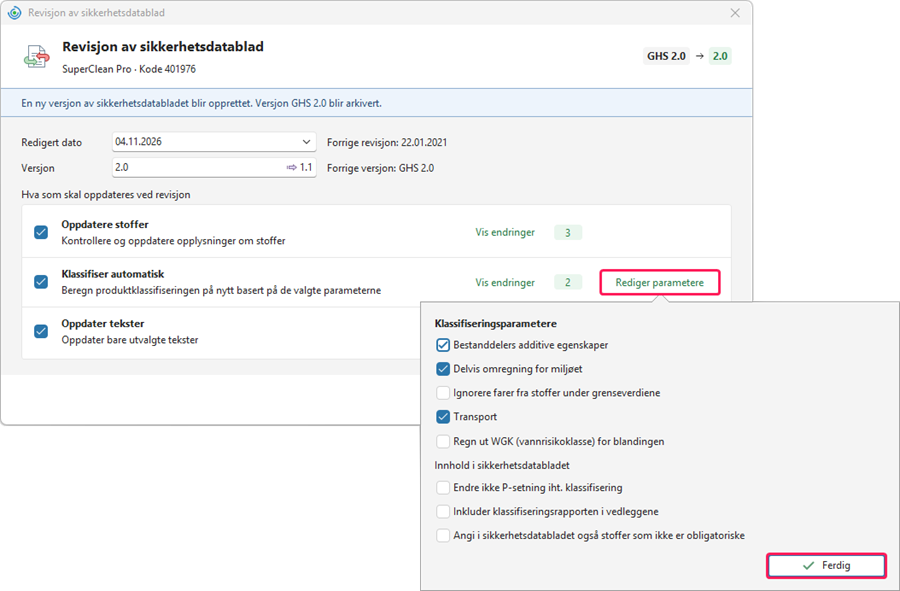
Funksjonen **{KlasifikovatAutomaticky}** beregner produktets klassifisering på nytt basert på de valgte parameterne.
Hvis du vil vise eller endre parameterne, klikker du på **{EditParameters}**. Du kan se de foreslåtte endringene ved å klikke på knappen **{ShowChanges}**.
Under revisjonen kan du angi de samme klassifiseringsparameterne som når du oppretter et nytt sikkerhetsdatablad. Du finner mer informasjon i veiledningen #CMS0073.
::: Danger
***Viktig!** Automatisk klassifisering kan overskrive eksisterende opplysninger om produktets klassifisering. Hvis du vil beholde disse opplysningene, fjerner du avmerkingen for alternativet **{KlasifikovatAutomaticky}**. Hvis du vil beregne klassifiseringen på nytt, men beholde enkelte opplysninger uendret, kan du justere klassifiseringsparameterne. Du kan for eksempel angi at programvaren skal beholde de opprinnelige P-setningene.*
:::
### {UpdateRevisionTexts}
Funksjonen **{UpdateRevisionTexts}** tilbyr to måter å oppdatere tekstene i sikkerhetsdatabladet på.
Klikk på **{EditParameters}** og velg hvilken metode du vil bruke.
Du kan se de foreslåtte endringene ved å klikke på knappen **{ShowChanges}**. Hvis du ikke vil ta med enkelte endringer, fjerner du avmerkingen for dem.
**A. {RevisionTextsUpdateHeader}**
Bruk dette alternativet hvis du vil beholde mesteparten av den opprinnelige teksten i sikkerhetsdatabladet. Programvaren foreslår å oppdatere følgende opplysninger:
* nødtelefonnummeret i avsnitt 1;
* andre farer i avsnitt 2;
* opplysninger om hormonforstyrrende egenskaper i avsnitt 11 og 12;
* resultatene av PBT- og vPvB-vurderingen i avsnitt 12;
* metoder for avfallshåndtering og regelverk for håndtering av avfall i avsnitt 13;
* utvalgte transportopplysninger i avsnitt 14;
* regelverk i avsnitt 15;
* datakilder og opplysninger om den utførte revisjonen i avsnitt 16.
Dette alternativet endrer ikke de øvrige tekstene i seg selv.
**B. {RevisionTextsReselectHeader}**
Dette alternativet omfatter oppdatering av utvalgte tekster og setter i tillegg sammen andre tekster som programvaren kan generere automatisk, på nytt.
Basert på opplysningene i sikkerhetsdatabladet og produktets klassifisering setter programvaren for eksempel sammen følgende tekster på nytt:
* førstehjelpstiltak (avsnitt 4),
* brannslokkingstiltak (avsnitt 5),
* lagring (avsnitt 7) eller
* opplysninger om personlig verneutstyr (avsnitt 8).
Programvaren endrer ikke målte fysiske og kjemiske verdier. Den kan imidlertid oppdatere de tilhørende tekstene i avsnitt 9.
::: Danger
***Viktig!** Når SBLCore setter sammen nye tekster, kan programvaren også overskrive endringer du har gjort manuelt. Kontroller derfor de foreslåtte endringene før du starter revisjonen, og fjern avmerkingen for dem du ikke vil ta med.*
:::
## Oppdatering av stoffer i grunnlagsdataene
Du kan oppdatere stoffene direkte i seksjonen **{Podklady}**, uten å måtte bruke funksjonen **{Revidovat}**.
Hvis du har lagt til nye opplysninger om stoffer i databasen, kan du på denne måten overføre dem til sikkerhetsdatabladet.
::: Info
***Viktig!** Ved denne oppdateringen opprettes det ingen ny versjon av sikkerhetsdatabladet. Datoen endres heller ikke, og den forrige versjonen arkiveres ikke.*
:::
### Manuell oppdatering av stoffer
Programvaren viser deg hvilke endringer som foreslås for hvert stoff. Før du bekrefter endringene, kan du gjennomgå dem i detalj.
Gå til delen **{SlozkyProduktu}** i seksjonen **{Podklady}**. Klikk deretter på **{AktualizovatLatkyManualne}**.
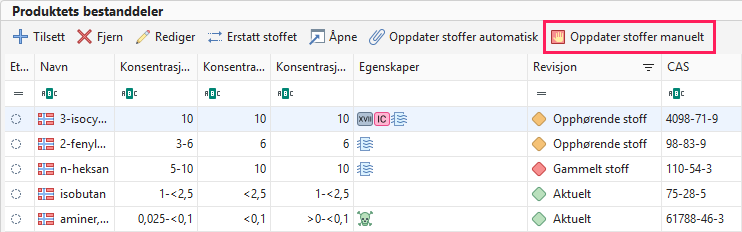
Et vindu med en oversikt over stoffene åpnes.
Stoffene som må oppdateres, velges automatisk, og i kolonnen **Status** står det «**{Aktualizace3}**» eller «**{RevizeLatky}**».
* **{Aktualizace3}** - Programvaren oppdaterer stoffet i sikkerhetsdatabladet basert på endringene du har gjort i ditt eget stoff. Hvis du for eksempel har lagt til opplysninger om stoffets toksisitet, legger programvaren også disse opplysningene til i sikkerhetsdatabladet.
* **{RevizeLatky}** - Programvaren oppdaterer stoffet i sikkerhetsdatabladet basert på en nyere versjon av standardstoffet.
Både ved oppdatering og revisjon kan også **{BL_08_1_CLP4}** bli endret.
Du kan også velge å sammenligne opplysningene som skal oppdateres.
* Klikk på raden med stoffet for å markere den.
* Klikk på knappen **{Porovnat}** på den øverste verktøylinjen.
* En sammenligning mellom det opprinnelige stoffet og den oppdaterte versjonen vises. Opplysningene som skal oppdateres, er markert med blått.
Hvis du vil se den oppdaterte versjonen av et stoff, klikker du på raden med stoffet for å markere den. Klikk deretter på knappen **{OtevritAktualizovanouLatku}** på den øverste verktøylinjen.
Stoffredigeringsprogrammet åpnes, og du kan gjøre endringer der. Klikk på **{Zavrit}** for å gå tilbake til oversikten over oppdateringer.
Hvis du vil oppdatere det opprinnelige stoffet med et annet stoff enn det programvaren har tilordnet, klikker du på knappen **{VybratJinouLatku}** på den øverste verktøylinjen og søker etter ønsket stoff.
Hvis du ikke vil oppdatere et stoff, fjerner du avmerkingen for stoffet i kolonnen **{ZkontrolovatAktualnostLatek}**.
Klikk på **{OK}** for å oppdatere de valgte stoffene.
Klassifiser produktet ved behov, og kontroller opplysningene i sikkerhetsdatabladet.
### Automatisk oppdatering av stoffer
Hvis du ikke vil sammenligne opplysningene om stoffene og gjennomgå dem manuelt, kan du oppdatere stoffene automatisk.
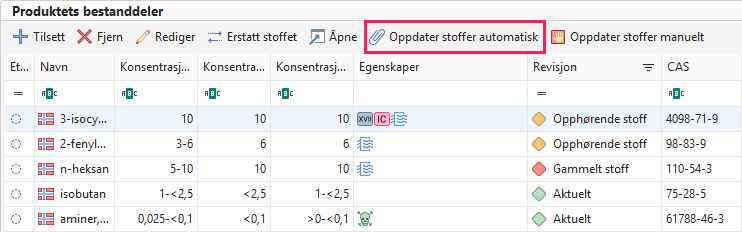
Funksjonen fungerer på samme måte som alternativet **{ZkontrolovatAktualnostLatek}** i vinduet for revisjon av sikkerhetsdatabladet.
Programvaren oppdaterer opplysningene om stoffene automatisk. For utdaterte stoffer og stoffer som snart mister gyldigheten, søker den etter en oppdatert versjon (nyere klassifisering, oppdaterte toksisitetsverdier osv.) og oppdaterer også kontrollparameterne.
### {NahraditLatku}
Hvis du vil erstatte et stoff med et annet enn det programvaren tilordner, kan du gjøre dette manuelt.
Gå til delen **{SlozkyProduktu}** i seksjonen **{Podklady}**. Klikk deretter på **{NahraditLatku}** og velg et stoff fra databasen.
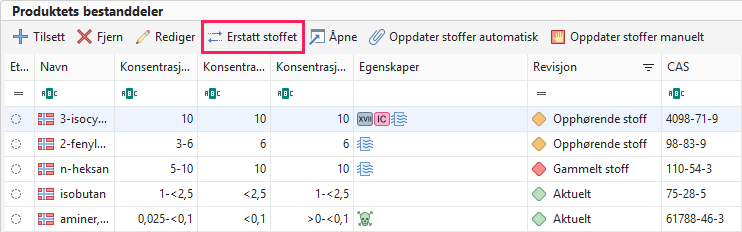
Knappen **{VybratJinouLatku}** i vinduet for manuell oppdatering av stoffer har samme funksjon.