# Revisão e atualização da ficha de dados de segurança
Neste capítulo, aprenderá a verificar se as informações contidas na ficha de dados de segurança estão atualizadas e, se necessário, a modificá-las. Também apresentaremos as funcionalidades que o ajudarão nesta tarefa.
## O que o software verifica
**Formato da ficha de dados de segurança** – o software verifica se o formato da ficha de dados de segurança está em conformidade com os requisitos atuais dos Estados a que se destina.
**Atualidade das substâncias** – com base nos dados da base de dados, o software verifica se as versões das substâncias predefinidas e das substâncias criadas pelo utilizador na ficha de dados de segurança continuam válidas. Também tem em conta as alterações à classificação harmonizada. O indicador de semáforo alerta para versões desatualizadas das substâncias e para aquelas cuja validade está prestes a terminar.
**Parâmetros de controlo para a secção 8** – o software compara os parâmetros de controlo das substâncias com os dados da base de dados SBLCore para os Estados selecionados na secção 8.
## Estado da revisão
No separador **{BezpecnostniListy}**, pode ver o estado da ficha de dados de segurança na coluna **{Revize}**. A cor do indicador de semáforo permite identificar se os dados estão atualizados.
 **Verde** – contém dados atualizados.
 **Laranja** – contém uma substância cuja validade está prestes a terminar e/ou apresenta um formato que deixará de ser válido a partir de uma determinada data. Atualize a ficha de dados de segurança antes do fim da validade.
 **Vermelho** – contém dados desatualizados (por exemplo, sobre substâncias ou parâmetros de controlo) e/ou apresenta um formato antigo ou inválido.
 **Cinzento** - não é possível avaliar o estado porque não dispõe de uma subscrição ativa para este Estado.
 **Azul** - contém uma substância cuja data de início de validade se situa no futuro.
::: Warning
Um estado **vermelho** ou **laranja** significa que é necessário proceder à revisão da ficha de dados de segurança.
:::
## Como efetuar uma revisão
No separador **{BezpecnostniListy}**, faça duplo clique na ficha de dados de segurança que pretende rever. Em alternativa, selecione-a e clique em **{SBLUpravit}**.
Abre-se o editor da ficha de dados de segurança. Por baixo do navegador das secções, verá avisos relativos aos dados que precisam de ser verificados ou atualizados.

No aviso sobre dados desatualizados, clique em **{Revidovat}**. O mesmo botão também se encontra na barra de ferramentas superior.

Abre-se uma janela onde pode selecionar os dados que pretende atualizar durante a revisão.
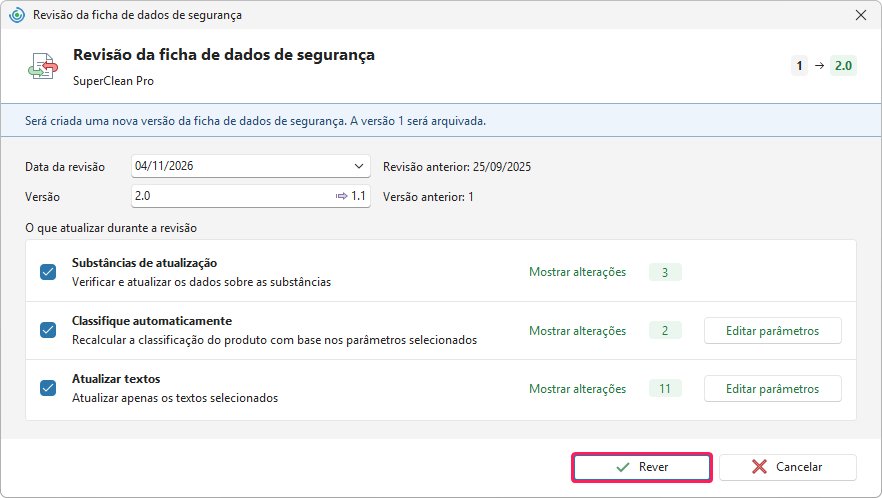
No primeiro campo, o software define automaticamente **{BL_DatumRevize}**. Se necessário, pode alterar esta data.
No campo **{BL_CisloVerze}**, o número da nova versão é definido automaticamente.
Por exemplo, ao rever a versão 1.0, o número 2.0 será introduzido automaticamente. Se necessário, pode alterá-lo.
Selecione as opções que pretende utilizar durante a revisão:
* Atualizar substâncias
* Classificar automaticamente
* Atualizar textos
Encontrará mais informações sobre cada opção abaixo, no capítulo **Opções de revisão**.
Para as opções **{KlasifikovatAutomaticky}** e **{UpdateRevisionTexts}**, pode alterar as definições. Basta clicar em **{EditParameters}**.
Se o software propuser alterações, será apresentado o botão **{ShowChanges}**. Clique nele para abrir uma visão geral das alterações propostas. Se pretender ver apenas os dados alterados, selecione a opção **{ComparisonOnlyChanges}** no canto superior direito.
Durante cada revisão, o software verifica automaticamente se é necessário **atualizar o formato** da ficha de dados de segurança. Se for necessário, converte-a para o formato mais recente exigido no Estado de destino.
Clique em **{Revidovat}** para iniciar a revisão.
O software cria uma nova versão da ficha de dados de segurança e atribui-lhe o estado **{Unfinished}**. A versão anterior é arquivada.
::: Info
**Nota:** Se não selecionou a opção Atualizar substâncias, pode atualizá-las manualmente. Encontrará o procedimento abaixo, no capítulo **Atualização manual de substâncias**.
:::
Assim que concluir a revisão, será apresentada uma barra informativa verde com o texto **{Revidovano}** e um resumo das alterações. Se alguns dados continuarem desatualizados, a aplicação continuará a assinalá-los através de mensagens e indicadores de cor.

Recomendamos que verifique sempre as alterações efetuadas pelo software durante a revisão. Para isso, pode utilizar a função **{Porovnat}**. As duas versões da ficha de dados de segurança serão apresentadas lado a lado. À esquerda, será apresentada a versão anterior e, à direita, a nova versão após a revisão.
Se ativou a função **{UpdateRevisionTexts}**, o software adicionará automaticamente à **secção 16** os números das secções alteradas durante a revisão. Se também modificou manualmente algumas secções, recomendamos que adicione os respetivos números à lista.
::: Warning
***Atenção!** Se a composição ou a classificação do produto tiver sido alterada, verifique se é necessário adicionar ou alterar o UFI e atualizar a notificação PCN.*
:::
## Opções de revisão
### {ZkontrolovatAktualnostLatek}
A função **{ZkontrolovatAktualnostLatek}** verifica se a base de dados SBLCore contém informações mais recentes sobre as substâncias presentes na ficha de dados de segurança e prepara a sua atualização. Pode consultar as alterações propostas através do botão **{ShowChanges}**.
O software pode atualizar, por exemplo, os seguintes dados:
* a classificação da substância, incluindo a classificação harmonizada,
* os limites de concentração específicos (SCL) e as estimativas de toxicidade aguda (ATE),
* os nomes da substância,
* as propriedades físicas e químicas,
* os dados relativos à toxicidade e à ecotoxicidade,
* os parâmetros de controlo, por exemplo, os valores-limite de exposição profissional.
::: Info
***Atenção!** Se importou a ficha de dados de segurança através da função **{AIImportPDF}**, o software também importou os parâmetros de controlo do PDF original. Se utilizar a função **{ZkontrolovatAktualnostLatek}**, o software substituirá esses parâmetros pelos valores predefinidos.*
:::
Durante a atualização, o software tem em conta a fonte e a versão de cada substância. Consoante os dados disponíveis, procede da seguinte forma:
* **Versão mais recente de uma substância com a mesma fonte:** Se o software encontrar uma versão mais recente da substância com a mesma fonte, atualizará os respetivos dados com base nessa versão. A fonte pode ser, por exemplo, um fornecedor cuja documentação tenha servido de base para criar a substância.
* **Alteração dos dados da substância predefinida**: Se os dados de uma substância predefinida forem alterados na base de dados SBLCore, o software também terá em conta essas alterações nas substâncias que criou ou modificou a partir dela. Pode tratar-se, por exemplo, de uma alteração à classificação harmonizada existente.
* **Nova classificação harmonizada:** O software também verifica se passou a existir uma classificação harmonizada para a substância. Procura o registo correspondente com base nos dados de identificação da substância, por exemplo, o número CAS, o número CE ou o número de índice.
::: Info
***Nota:** Se a ficha de dados de segurança contiver substâncias cuja classificação não tenha sido preenchida e que não constem da base de dados predefinida do software, será apresentada a opção **{RevisionFindMissingClassificationsHeader}**.*
*O software procurará as substâncias na base de dados ECHA CHEM e tentará preencher a classificação mais frequentemente comunicada para cada uma delas. Se o software não encontrar alguma substância, terá de preencher manualmente a respetiva classificação.*
:::
### {KlasifikovatAutomaticky}
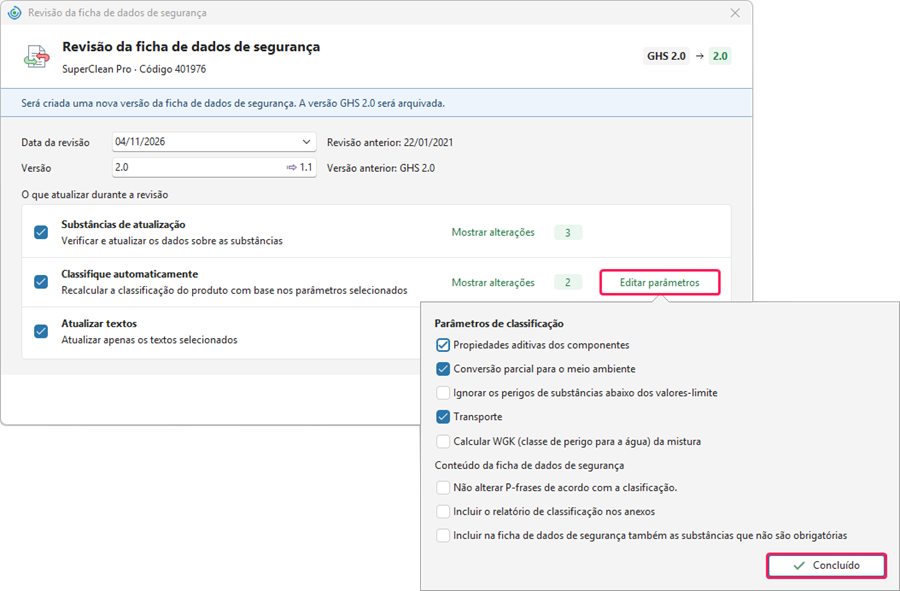
A função **{KlasifikovatAutomaticky}** recalcula a classificação do produto de acordo com os parâmetros selecionados.
Se pretender visualizar ou alterar os parâmetros, clique em **{EditParameters}**. Pode consultar as alterações propostas através do botão **{ShowChanges}**.
Durante a revisão, pode definir os mesmos parâmetros de classificação utilizados na criação de uma nova ficha de dados de segurança. Encontrará mais informações no guia #CMS0073.
::: Danger
***Atenção!** A classificação automática pode substituir os dados existentes sobre a classificação do produto. Se pretender mantê-los, desmarque a opção **{KlasifikovatAutomaticky}**. Se pretender recalcular a classificação, mas manter alguns dados inalterados, ajuste os parâmetros de classificação. Pode, por exemplo, configurar o software para manter as advertências de prudência (frases P) originais.*
:::
### {UpdateRevisionTexts}
A função **{UpdateRevisionTexts}** oferece duas formas de atualizar os textos da ficha de dados de segurança.
Clique em **{EditParameters}** e selecione a que pretende utilizar.
Pode consultar as alterações propostas através do botão **{ShowChanges}**. Se não pretender aplicar algumas das alterações, desmarque-as.
**A. {RevisionTextsUpdateHeader}**
Utilize esta opção se pretender manter a maior parte do texto original da ficha de dados de segurança. O software propõe a atualização dos seguintes dados:
* número de telefone de emergência na secção 1;
* outros perigos na secção 2;
* informações sobre as propriedades desreguladoras do sistema endócrino nas secções 11 e 12;
* resultados da avaliação PBT e mPmB na secção 12;
* métodos de eliminação de resíduos e legislação relativa à gestão de resíduos na secção 13;
* informações de transporte selecionadas na secção 14;
* legislação na secção 15;
* fontes de dados e informações sobre a revisão efetuada na secção 16.
Esta opção, por si só, não altera os restantes textos.
**B. {RevisionTextsReselectHeader}**
Esta opção inclui a atualização dos textos selecionados e, além disso, volta a gerar outros textos que o software consegue criar automaticamente.
Com base nos dados da ficha de dados de segurança e na classificação do produto, volta a gerar, por exemplo:
* instruções de primeiros socorros (secção 4),
* medidas de combate a incêndios (secção 5),
* condições de armazenagem (secção 7) ou
* informações sobre equipamentos de proteção individual (secção 8).
O software não altera os valores físicos e químicos medidos. No entanto, pode atualizar os textos complementares da secção 9.
::: Danger
***Atenção!** Ao gerar novos textos, o SBLCore também pode substituir as alterações que efetuou manualmente. Por isso, antes de iniciar a revisão, verifique as alterações propostas e desmarque aquelas que não pretende aplicar.*
:::
## Atualização de substâncias nos dados de base
Pode atualizar as substâncias diretamente na secção **{Podklady}**, sem ter de utilizar a função **{Revidovat}**.
Se tiver adicionado novas informações sobre as substâncias à base de dados, pode transferi-las desta forma para a ficha de dados de segurança.
::: Info
***Atenção!** Esta atualização não cria uma nova versão da ficha de dados de segurança. A respetiva data também não é alterada e a versão anterior não é arquivada.*
:::
### Atualização manual de substâncias
O software apresenta as alterações propostas para cada substância. Antes de confirmar as alterações, pode analisá-las detalhadamente.
Na secção **{Podklady}**, aceda à parte **{SlozkyProduktu}**. Em seguida, clique em **{AktualizovatLatkyManualne}**.
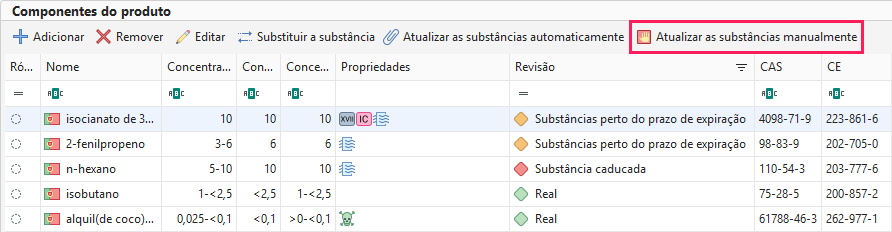
Abre-se uma janela com uma visão geral das substâncias.
As substâncias que necessitam de atualização são selecionadas automaticamente e, na coluna **Estado**, aparece «**{Aktualizace3}**» ou «**{RevizeLatky}**».
* **{Aktualizace3}** - O software atualiza a substância na ficha de dados de segurança de acordo com as alterações que efetuou na sua substância. Por exemplo, se tiver adicionado informações sobre a sua toxicidade, o software também as incluirá na ficha de dados de segurança.
* **{RevizeLatky}** - O software atualiza a substância na ficha de dados de segurança com base numa versão mais recente da substância predefinida.
Tanto durante a atualização como durante a revisão, também podem ser alterados os **{BL_08_1_CLP4}**.
Opcionalmente, pode comparar as informações relativas à atualização.
* Clique na linha da substância para a selecionar.
* Clique no botão **{Porovnat}** na barra de ferramentas superior.
* Será apresentada uma comparação entre a substância original e a versão atualizada. Os dados que serão atualizados estão assinalados a azul.
Se pretender consultar a versão atualizada da substância, clique na linha da substância para a selecionar e, em seguida, clique no botão **{OtevritAktualizovanouLatku}** na barra de ferramentas superior.
Abre-se o editor de substâncias, onde pode efetuar alterações. Clique em **{Zavrit}** para regressar à visão geral das atualizações.
Se pretender atualizar a substância original para uma substância diferente da atribuída pelo software, clique no botão **{VybratJinouLatku}** na barra de ferramentas superior e procure a substância pretendida.
Se não pretender atualizar uma substância, desmarque a respetiva caixa de seleção na coluna **{ZkontrolovatAktualnostLatek}**.
Para atualizar as substâncias selecionadas, clique em **{OK}**.
Se necessário, efetue a classificação do produto e verifique os dados da ficha de dados de segurança.
### Atualização automática de substâncias
Se não pretender comparar as informações sobre as substâncias nem analisá-las manualmente, pode atualizar as substâncias automaticamente.
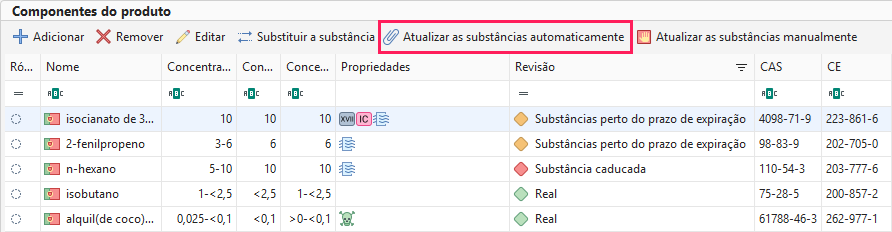
A função funciona da mesma forma que a opção **{ZkontrolovatAktualnostLatek}** na janela de revisão da ficha de dados de segurança.
O software atualiza automaticamente as informações sobre as substâncias. No caso de substâncias desatualizadas e daquelas cuja validade está prestes a terminar, procura a versão atual (classificação mais recente, valores de toxicidade atualizados, etc.) e também atualiza os parâmetros de controlo.
### {NahraditLatku}
Se pretender substituir uma substância por outra diferente da atribuída pelo software, pode fazê-lo manualmente.
Na secção **{Podklady}**, aceda à parte **{SlozkyProduktu}**. Em seguida, clique em **{NahraditLatku}** e selecione uma substância da base de dados.
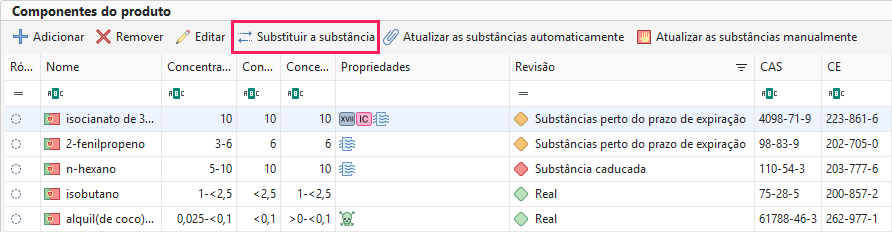
O botão **{VybratJinouLatku}** na janela de atualização manual de substâncias tem a mesma função.