

 Bejelentkezés

 Български
 Čeština
 Dansk
 Deutsch
 Eesti
 Ελληνικά
 English
 Español
 Français
 Hrvatski
 Italiano
 Latviešu
 Lietuvių
 Nederlands
 Norsk
 Polski
 Português
 Română
 Slovenčina
 Slovenščina
 Српски (Ћирилица)
 Suomi
 Svenska
 Türkçe
 Русский
 Українська
A biztonsági adatlap ellenőrzése és frissítése
Ebben a fejezetben megtanulhatja, hogyan ellenőrizheti, hogy a biztonsági adatlapon szereplő információk naprakészek-e, és szükség esetén hogyan módosíthatja azokat. Bemutatjuk azokat a funkciókat is, amelyek segítenek ebben.
Mit ellenőriz a szoftver
A biztonsági adatlap formátuma – a szoftver ellenőrzi, hogy a biztonsági adatlap formátuma megfelel-e azon államok aktuális követelményeinek, amelyek számára készült.
Az anyagok naprakészsége – a szoftver az adatbázisban szereplő adatok alapján ellenőrzi, hogy a biztonsági adatlapon található alapértelmezett és felhasználó által létrehozott anyagok verziói továbbra is érvényesek-e. Figyelembe veszi a harmonizált osztályozás változásait is. A színjelzés figyelmeztet az anyagok elavult verzióira, valamint azokra, amelyek érvényessége hamarosan lejár.
Ellenőrzési paraméterek a 8. szakaszhoz – a szoftver összehasonlítja az anyagok ellenőrzési paramétereit az SBLCore adatbázisában szereplő adatokkal a 8. szakaszban kiválasztott államok esetében.
A felülvizsgálat állapota
A Biztonsági adatlapok lapon a Ellenőrzés oszlopban láthatja a biztonsági adatlap állapotát. A színjelzés alapján megállapíthatja, hogy az adatok naprakészek-e.
 Zöld – naprakész adatokat tartalmaz.
 Narancssárga – olyan anyagot tartalmaz, amelynek érvényessége hamarosan lejár, és/vagy olyan formátumú, amely egy meghatározott időponttól már nem lesz érvényes. Az érvényesség lejárta előtt módosítsa.
 Piros – elavult adatokat (pl. anyagokat vagy ellenőrzési paramétereket) tartalmaz, és/vagy régi vagy érvénytelen formátumú.
 Szürke - az állapot nem értékelhető, mert ehhez az államhoz nem rendelkezik aktív előfizetéssel.
 Kék - olyan anyagot tartalmaz, amelynek érvényességi kezdő dátuma a jövőben van.
A piros vagy narancssárga állapot azt jelenti, hogy a biztonsági adatlap felülvizsgálata szükséges.
A felülvizsgálat végrehajtása
-
A Biztonsági adatlapok lapon dupla kattintással nyissa meg a felülvizsgálni kívánt biztonsági adatlapot. Másik lehetőségként jelölje ki, majd kattintson a Módosítás gombra.
-
Megnyílik a biztonsági adatlap szerkesztője. A szakasznavigátor alatt figyelmeztetések jelennek meg az ellenőrzést vagy frissítést igénylő adatokról.

-
Az elavult adatokra vonatkozó figyelmeztetésben kattintson a Átdolgozni gombra. Ugyanez a gomb a felső eszköztáron is megtalálható.

-
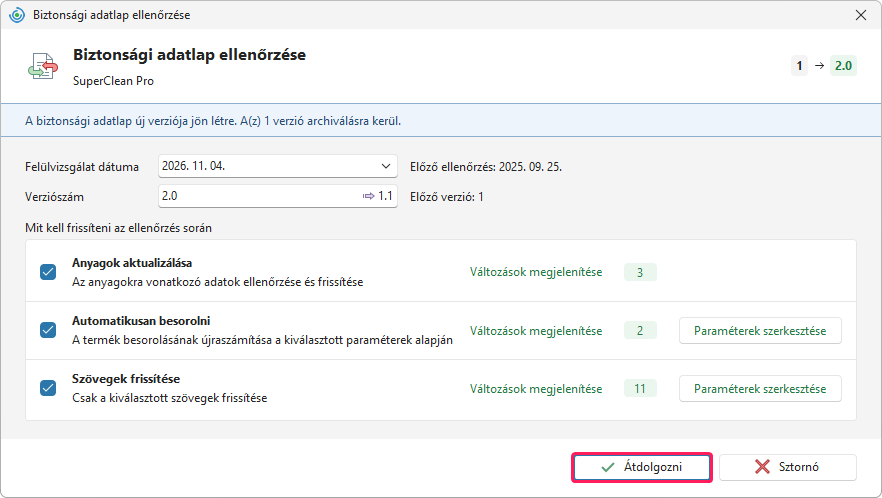
Megnyílik egy ablak, amelyben kiválaszthatja, hogy mit szeretne frissíteni a felülvizsgálat során.
-
Az első mezőben a szoftver automatikusan beállítja a Felülvizsgálat dátuma értékét. Szükség esetén módosíthatja.
-
A Verziószám mezőben automatikusan megjelenik az új verzió száma.
Például az 1.0-s verzió felülvizsgálatakor a mezőbe előre bekerül a 2.0-s verziószám. Szükség esetén módosíthatja.
-
Jelölje be azokat a lehetőségeket, amelyeket a felülvizsgálat során használni szeretne:
Anyagok frissítése
Automatikus osztályozás
Szövegek frissítése
Az egyes lehetőségekről további információkat az alábbi Felülvizsgálati lehetőségek című fejezetben talál.
-
A Automatikusan besorolni és Szövegek frissítése lehetőségeknél módosíthatja a beállításokat. Ehhez kattintson a Paraméterek szerkesztése gombra.
-
Ha a szoftver módosításokat javasol, megjelenik a Változások megjelenítése gomb. Kattintson rá a javasolt módosítások áttekintésének megnyitásához. Ha csak a módosított adatokat szeretné látni, jelölje be a jobb felső sarokban található Csak a változások megjelenítése lehetőséget.
-
A szoftver minden felülvizsgálat során automatikusan ellenőrzi, hogy szükséges-e frissíteni a biztonsági adatlap formátumát. Ha igen, átalakítja azt a célállamban előírt legújabb formátumra.
-
A felülvizsgálat elindításához kattintson a Átdolgozni gombra.
-
A szoftver létrehozza a biztonsági adatlap új verzióját, és Befejezetlen állapottal jelöli meg. Az előző verziót archiválja.
Megjegyzés: Ha nem választotta ki az Anyagok frissítése lehetőséget, az anyagokat manuálisan is frissítheti. Az eljárást az alábbi Anyagok manuális frissítése című fejezetben találja.
-
A felülvizsgálat befejezése után megjelenik egy zöld információs sáv a Felülvizsgálva szöveggel és a módosítások áttekintésével. Ha egyes adatok továbbra is elavultak maradnak, az alkalmazás szöveges és színes jelzésekkel továbbra is figyelmeztet rájuk.

-
Javasoljuk, hogy mindig ellenőrizze a szoftver által a felülvizsgálat során végrehajtott módosításokat. Ehhez használhatja a Összehasonlítás funkciót. A biztonsági adatlap két verziója egymás mellett jelenik meg. Bal oldalon az előző verzió, jobb oldalon pedig a felülvizsgálat utáni új verzió látható.
-
Ha bekapcsolta a Szövegek frissítése funkciót, a szoftver automatikusan hozzáadja a 16. szakaszhoz a felülvizsgálat során módosított szakaszok számát. Ha egyes szakaszokat manuálisan is módosított, javasoljuk, hogy ezek számát is adja hozzá a listához.
Figyelem! Ha megváltozott a termék összetétele vagy osztályozása, ellenőrizze, hogy szükséges-e az UFI hozzáadása vagy módosítása, valamint a PCN-bejelentés frissítése.
Felülvizsgálati lehetőségek
Anyagok aktualizálása
A Anyagok aktualizálása funkció ellenőrzi, hogy az SBLCore adatbázisa tartalmaz-e újabb adatokat a biztonsági adatlapon szereplő anyagokról, és előkészíti azok frissítését. A javasolt módosításokat a Változások megjelenítése gomb segítségével tekintheti meg.
A szoftver például a következő adatokat frissítheti:
az anyag osztályozását, beleértve a harmonizált osztályozást is,
az egyedi koncentrációs határértékeket (SCL) és az akut toxicitási becsléseket (ATE),
az anyag megnevezéseit,
a fizikai és kémiai tulajdonságokat,
a toxicitásra és az ökotoxicitásra vonatkozó adatokat,
az ellenőrzési paramétereket, például a munkahelyi expozíciós határértékeket.
Figyelem! Ha a biztonsági adatlapot a PDF importálása funkcióval importálta, a szoftver az eredeti PDF-ből az ellenőrzési paramétereket is átvette. Ha a Anyagok aktualizálása funkciót használja, a szoftver ezeket a paramétereket az alapértelmezett értékekre cseréli.
A frissítés során a szoftver figyelembe veszi az egyes anyagok forrását és verzióját. A rendelkezésre álló adatok alapján a következőképpen jár el:
Azonos forrásból származó anyag újabb verziója: Ha a szoftver azonos forrásból származó anyag újabb verzióját találja meg, annak megfelelően frissíti az adatokat. A forrás lehet például az a beszállító, akinek a dokumentációja alapján létrehozta az anyagot.
Az alapértelmezett anyag adatainak módosítása: Ha az SBLCore adatbázisában megváltoznak egy alapértelmezett anyag adatai, a szoftver ezeket a változásokat az abból létrehozott vagy módosított anyagoknál is figyelembe veszi. Ilyen lehet például a meglévő harmonizált osztályozás módosítása.
Új harmonizált osztályozás: A szoftver azt is ellenőrzi, hogy az anyaghoz létezik-e új harmonizált osztályozás. A megfelelő bejegyzést az anyag azonosító adatai, például a CAS-szám, az EK-szám vagy az indexszám alapján keresi meg.
Megjegyzés: Ha a biztonsági adatlap olyan anyagokat tartalmaz, amelyeknél nincs megadva az osztályozás, és amelyek nem szerepelnek a szoftver alapértelmezett adatbázisában, megjelenik a A hiányzó anyagbesorolások kiegészítése az ECHA CHEM adatbázisból lehetőség.
A szoftver megkeresi az anyagokat az ECHA CHEM adatbázisában, és megpróbálja hozzárendelni a leggyakrabban megadott osztályozást. Ha a szoftver valamelyik anyagot nem találja meg, annak osztályozását manuálisan kell megadnia.
Automatikusan besorolni
A Automatikusan besorolni funkció újraszámítja a termék osztályozását a kiválasztott paraméterek alapján.
Ha meg szeretné tekinteni vagy módosítani szeretné a paramétereket, kattintson a Paraméterek szerkesztése gombra. A javasolt módosításokat a Változások megjelenítése gomb segítségével tekintheti meg.
A felülvizsgálat során ugyanazokat az osztályozási paramétereket állíthatja be, mint egy új biztonsági adatlap létrehozásakor. A részleteket a Biztonsági adatlap készítése keverékhez útmutatóban találja.
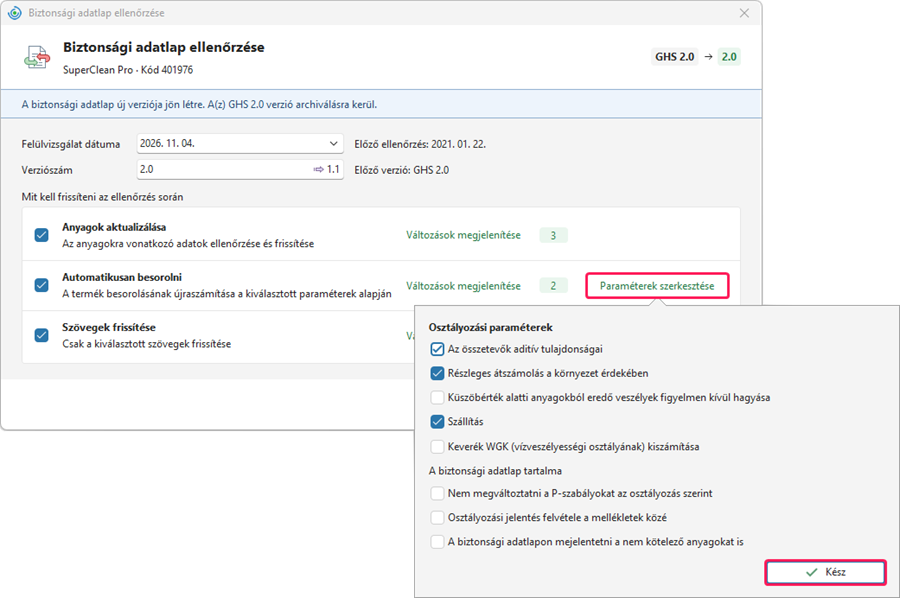
Figyelem! Az automatikus osztályozás felülírhatja a termék osztályozására vonatkozó meglévő adatokat. Ha meg szeretné őrizni ezeket, törölje a Automatikusan besorolni lehetőség jelölését. Ha újra szeretné számítani az osztályozást, de bizonyos adatokat változatlanul szeretne hagyni, módosítsa az osztályozási paramétereket. Beállíthatja például, hogy a szoftver megőrizze az eredeti P-mondatokat.
Szövegek frissítése
A Szövegek frissítése funkció kétféle lehetőséget kínál a biztonsági adatlap szövegeinek frissítésére.
Kattintson a Paraméterek szerkesztése gombra, és válassza ki a használni kívánt módszert.
A javasolt módosításokat a Változások megjelenítése gomb segítségével tekintheti meg. Ha bizonyos módosításokat nem szeretne átvenni, törölje a kijelölésüket.
A. Csak a kiválasztott szövegek frissítése
Ezt a lehetőséget akkor használja, ha szeretné megőrizni a biztonsági adatlap eredeti szövegének nagy részét. A szoftver a következő adatok frissítését ajánlja fel:
a sürgősségi telefonszám az 1. szakaszban;
az egyéb veszélyek a 2. szakaszban;
az endokrin rendszert károsító tulajdonságokra vonatkozó információk a 11. és 12. szakaszban;
a PBT- és vPvB-értékelés eredményei a 12. szakaszban;
a hulladékártalmatlanítási módszerek és a hulladékkezelésre vonatkozó előírások a 13. szakaszban;
a kiválasztott szállítási adatok a 14. szakaszban;
a jogszabályok a 15. szakaszban;
az adatforrások és az elvégzett felülvizsgálatra vonatkozó információk a 16. szakaszban.
Ez a lehetőség önmagában nem módosítja a többi szöveget.
B. Szövegek újbóli összeállítása a teljes dokumentumban
Ez a lehetőség magában foglalja a kiválasztott szövegek frissítését, és ezenfelül újra összeállítja azokat a további szövegeket, amelyeket a szoftver automatikusan képes létrehozni.
A biztonsági adatlapon szereplő adatok és a termék osztályozása alapján újra összeállítja például a következőket:
elsősegélynyújtási utasítások (4. szakasz),
tűzoltási intézkedések (5. szakasz),
tárolási feltételek (7. szakasz) vagy
az egyéni védőeszközökre vonatkozó információk (8. szakasz).
A szoftver nem módosítja a mért fizikai és kémiai értékeket. A 9. szakaszban szereplő kísérőszövegeket azonban frissítheti.
Figyelem! Az új szövegek létrehozásakor az SBLCore az Ön által manuálisan végzett módosításokat is felülírhatja. Ezért a felülvizsgálat elindítása előtt ellenőrizze a javasolt módosításokat, és törölje azok kijelölését, amelyeket nem szeretne átvenni.
Anyagok frissítése a biztonsági adatlap alapadataiban
Az anyagokat közvetlenül a Dokumentumok szakaszban is frissítheti, anélkül, hogy a Átdolgozni funkciót kellene használnia.
Ha az adatbázisban új információkat adott meg az anyagokról, ezzel a módszerrel átviheti azokat a biztonsági adatlapra.
Figyelem! Ez a frissítés nem hoz létre új verziót a biztonsági adatlapból. A dátuma sem változik meg, és az előző verzió sem kerül archiválásra.
Anyagok manuális frissítése
A szoftver minden anyagnál megmutatja a javasolt módosításokat. Mielőtt jóváhagyná őket, részletesen áttekintheti azokat.
-
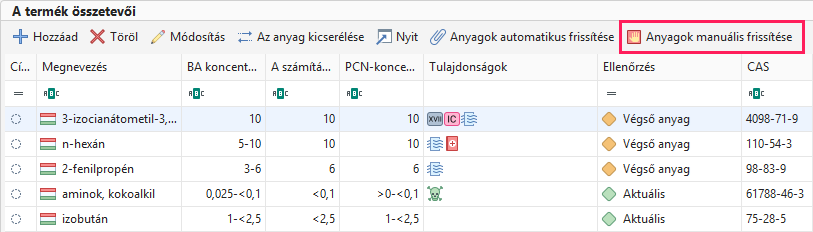
A Dokumentumok szakaszban lépjen a A termék összetevői részhez. Ezután kattintson a Anyagok manuális frissítése gombra.
-
Megnyílik egy ablak az anyagok áttekintésével.
-
A frissítést igénylő anyagok automatikusan ki vannak jelölve, és az Állapot oszlopban a „Frissítések” vagy a „Az anyag felülvizsgálata” felirat jelenik meg.
Frissítések - A szoftver a saját anyagán végzett módosítások alapján frissíti a biztonsági adatlapon szereplő anyagot. Ha például új adatot adott meg az anyag toxicitásáról, a szoftver ezt a biztonsági adatlapra is átvezeti.
Az anyag felülvizsgálata - A szoftver az alapértelmezett anyag újabb verziója alapján frissíti a biztonsági adatlapon szereplő anyagot.
A frissítés és a felülvizsgálat során a Ellenőrzési paraméterek is módosulhatnak.
-
Igény szerint összehasonlíthatja a frissítéshez kapcsolódó információkat.
Kattintson az anyag sorára a kijelöléséhez.
Kattintson a felső eszköztáron található Összehasonlítás gombra.
Megjelenik az eredeti anyag és a frissített verzió összehasonlítása. A frissítésre kerülő adatok kék színnel vannak kiemelve.
-
Ha szeretné megtekinteni egy anyag frissített verzióját, kattintson az anyag sorára a kijelöléséhez, majd kattintson a felső eszköztáron található Frissített anyag megnyitása gombra.
Megnyílik az anyagszerkesztő, ahol módosításokat végezhet. Kattintson a Bezárás gombra a frissítések áttekintéséhez való visszatéréshez.
-
Ha az eredeti anyagot nem a szoftver által hozzárendelt anyagra, hanem egy másikra szeretné frissíteni, kattintson a felső eszköztáron található Anyag kiválasztása gombra, és keresse meg a kívánt anyagot.
-
Ha nem szeretne frissíteni egy anyagot, törölje a jelölését a Anyagok aktualizálása oszlopban.
-
A kiválasztott anyagok frissítéséhez kattintson az OK gombra.
-
Szükség esetén végezze el a termék osztályozását, és ellenőrizze a biztonsági adatlapon szereplő adatokat.
Anyagok automatikus frissítése
Ha nem szeretné összehasonlítani az anyagokra vonatkozó információkat és manuálisan átnézni azokat, az anyagokat automatikusan is frissítheti.
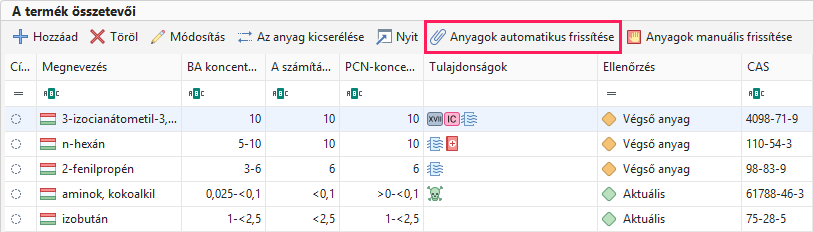
A funkció ugyanúgy működik, mint a biztonsági adatlap felülvizsgálati ablakában található Anyagok aktualizálása lehetőség.
A szoftver automatikusan frissíti az anyagokra vonatkozó információkat. Az elavult és hamarosan lejáró érvényességű anyagok esetében megkeresi az aktuális változatot (újabb osztályozás, naprakész toxicitási értékek stb.), és az ellenőrzési paramétereket is frissíti.
Az anyag kicserélése
Ha egy anyagot nem a szoftver által hozzárendelt anyagra, hanem egy másikra szeretne cserélni, ezt manuálisan is megteheti.
A Dokumentumok szakaszban lépjen a A termék összetevői részhez. Ezután kattintson a Az anyag kicserélése gombra, és válasszon ki egy anyagot az adatbázisból.
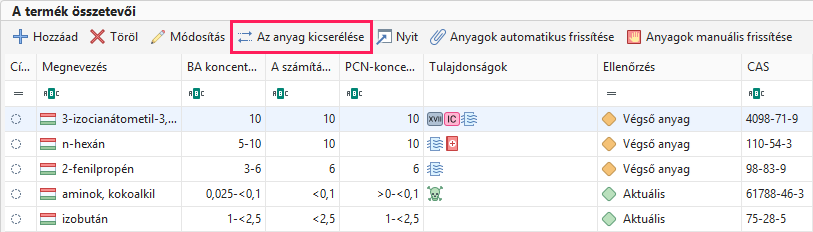
Ugyanezt a funkciót látja el a Anyag kiválasztása gomb is az anyagok manuális frissítésére szolgáló ablakban.


