

 Bejelentkezés

 Български
 Čeština
 Dansk
 Deutsch
 Eesti
 Ελληνικά
 English
 Español
 Français
 Hrvatski
 Italiano
 Latviešu
 Lietuvių
 Nederlands
 Norsk
 Polski
 Português
 Română
 Slovenčina
 Slovenščina
 Српски (Ћирилица)
 Suomi
 Svenska
 Türkçe
 Русский
 Українська
AI import
Az AI importálás segítségével gyorsan átviheti a biztonsági adatlapot az SBLCore szoftverbe. A mesterséges intelligencia beolvassa a dokumentum tartalmát, és automatikusan beilleszti az adatokat a biztonsági adatlap szerkesztőjének megfelelő szakaszaiba. Mindig ellenőrizze az eredményt, és javítsa ki az esetleges hibákat.
Importálás előtt
Az AI importálás használatához internetkapcsolatra és elegendő kreditre van szüksége. A kreditekről bővebben a AI-kreditek fejezetben olvashat.
A lehető legjobb eredmény érdekében készítse elő a dokumentumot az alábbi szabályok szerint:
Jelszó nélkül – a dokumentumnak jelszó nélkül megnyithatónak kell lennie.
Másolható szöveget tartalmazó PDF – olyan PDF-fájlt használjon, amelyben kijelölheti és másolhatja a szöveget. A beszkennelt oldalakat is feldolgozzuk, de ez több időt vesz igénybe.
Egy nyelv – a dokumentumnak csak egy nyelven kell tartalmaznia a biztonsági adatlapot.
Egy termék – a dokumentumnak csak egy termékhez tartozó biztonsági adatlapot kell tartalmaznia.
Részletesebb információkat a Tippek az AI-importhoz fejezetben talál.
Az AI importálás menete
-
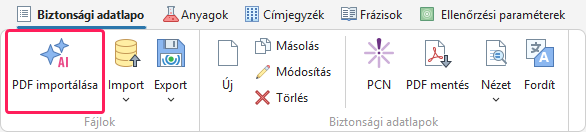
A Biztonsági adatlapok lapon kattintson az PDF importálása gombra.
-
Válasszon ki egy vagy több importálni kívánt PDF-fájlt. Ha egyszerre több fájlt szeretne kiválasztani, tartsa lenyomva a Ctrl billentyűt, és jelölje ki őket.
Figyelmeztetés! Ne töltsön fel érzékeny adatokat vagy bizalmas receptúrákat tartalmazó dokumentumokat. A feltöltött dokumentumokat megőrizzük, és felhasználhatjuk a funkció fejlesztésére.
-
Megjelenik egy figyelmeztetés arról, hogyan dolgozzuk fel és használjuk fel a feltöltött dokumentumokat.
Olvassa el a figyelmeztetést, majd kattintson az Tudomásul vettem gombra.
Tipp! Ha nem szeretné, hogy a figyelmeztetés a nap folyamán újra megjelenjen, jelölje be a bal alsó sarokban található Ma ne jelenjen meg újra lehetőséget.
-
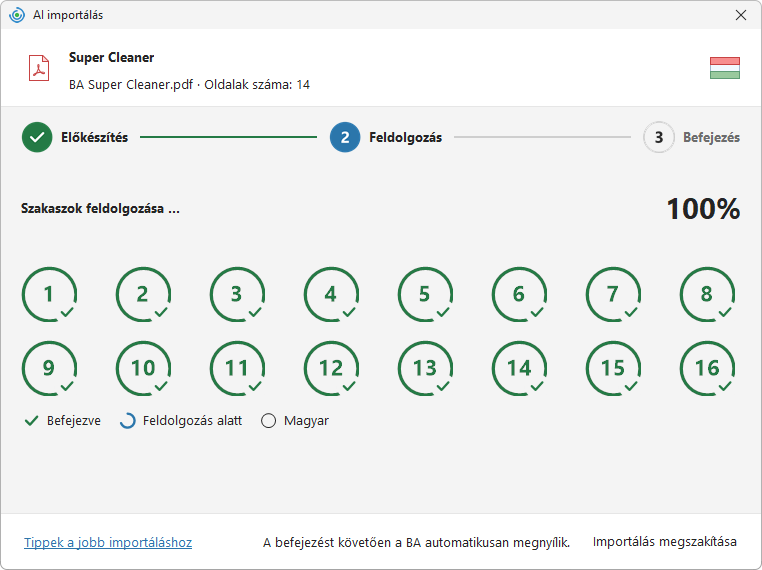
A megerősítés után az AI automatikusan megkezdi a dokumentum feldolgozását. Az importálás három szakaszban történik, amelyek előrehaladását folyamatosan nyomon követheti.
Ha több PDF-fájlt választ ki, a szoftver egymás után dolgozza fel őket.
-
Az importálás befejezése után a biztonsági adatlap automatikusan megnyílik a szerkesztőben. Az eredeti fájlt a mellékletben találja.
Ha egyszerre több fájlt importált, megjelenik azok listája. Az újonnan importált biztonsági adatlapok sárga színnel vannak kiemelve.
Tipp! Ha olyan nyelvű biztonsági adatlapot importál, amelyet a szoftver nem támogat, az AI automatikusan lefordítja azt az alkalmazás nyelvére, hogy tovább dolgozhasson vele.
-
A szerkesztő felső részén találja az AI segítségével importálva információs sávot. Ez megjeleníti az importálás dátumát és a felhasznált kreditek számát.

A kreditekről bővebben a AI-kreditek fejezetben olvashat.
-
A sávot a jobb oldali X-re kattintva zárhatja be. Az újbóli megjelenítéséhez kattintson az eszköztáron található AI-val importálva gombra.

-
Ellenőrizze az importált adatokat, és javítsa ki az esetleges hibákat.
Figyelmeztetés! Előfordulhat, hogy az AI nem ismeri fel megfelelően az összes adatot. Ezért a további munka megkezdése előtt mindig ellenőrizze, hogy az importált biztonsági adatlap megfelel-e az eredeti dokumentumnak.
Különösen figyeljen a következőkre:
az anyagok összetétele és koncentrációja,
az osztályozás és a címkézés,
a 8., 11. és 12. szakaszban szereplő értékek,
a szállításra vonatkozó adatokra.
Az ellenőrzés során használhatja a Összehasonlítás gombot. Ezt az információs sávban vagy az eszköztár AI szakaszában találja.
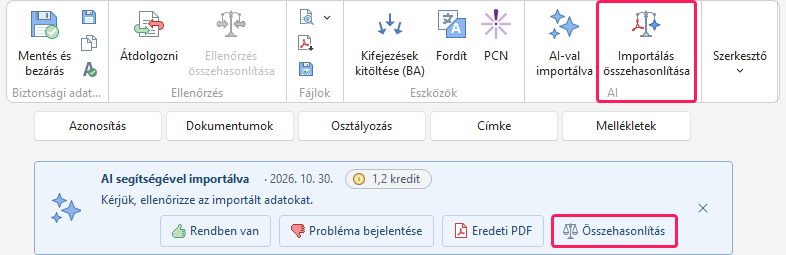
Megnyílik egy ablak, amelyben bal oldalon az eredeti PDF-fájlt, jobb oldalon pedig az SBLCore szoftverben létrehozott biztonsági adatlapot láthatja. Így könnyen összehasonlíthatja az importált adatokat az eredeti dokumentummal.
-
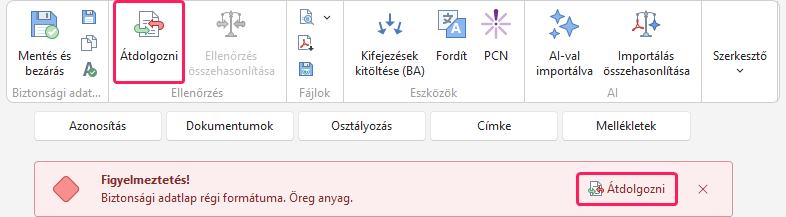
Az importált biztonsági adatlapot manuálisan vagy a Átdolgozni funkció segítségével szerkesztheti.
A Átdolgozni funkciót mindig megtalálja az eszköztáron.
Ha a szoftver felismeri, hogy a biztonsági adatlap egyes részei nem naprakészek, a szerkesztőben egy információs sáv is megjelenik. Ebben láthatja, mely részeket kell frissíteni. Itt találja a Átdolgozni gombot is.
Figyelmeztetés! A felülvizsgálat megváltoztathatja a biztonsági adatlap tartalmát. Ön döntheti el, hogy a szoftver mely módosításokat hajtsa végre – frissítheti az anyagokat, újraosztályozhatja a terméket, vagy frissítheti a szövegeket.
Bővebb információkat a A biztonsági adatlap ellenőrzése és frissítése fejezetben talál.
Visszajelzés
Az ellenőrzés után visszajelzést adhat nekünk arról, hogy mennyire volt sikeres az AI importálás.
Ha elégedett az eredménnyel, kattintson az információs sávban található Rendben van gombra. Ha hibát talált, kattintson az Probléma bejelentése gombra.



