

 Accedi

 Български
 Čeština
 Dansk
 Deutsch
 Eesti
 Ελληνικά
 English
 Español
 Français
 Hrvatski
 Latviešu
 Lietuvių
 Magyar
 Nederlands
 Norsk
 Polski
 Português
 Română
 Slovenčina
 Slovenščina
 Српски (Ћирилица)
 Suomi
 Svenska
 Türkçe
 Русский
 Українська
AI import
Grazie all'importazione AI, è possibile trasferire rapidamente una scheda di dati di sicurezza in SBLCore. L'intelligenza artificiale legge il contenuto del documento e inserisce automaticamente i dati nelle sezioni corrispondenti dell'editor delle schede di dati di sicurezza. Verificare sempre il risultato e correggere eventuali errori.
Prima dell'importazione
Per utilizzare l'importazione AI sono necessari una connessione Internet e un numero sufficiente di crediti. Maggiori informazioni sui crediti sono disponibili nel capitolo Crediti AI.
Per ottenere il miglior risultato possibile, preparare il documento seguendo queste regole:
Senza password – il documento deve poter essere aperto senza password.
PDF con testo copiabile – utilizzare un PDF in cui sia possibile selezionare e copiare il testo. Elaboriamo anche le pagine scansionate, ma questa operazione richiede più tempo.
Una sola lingua – il documento dovrebbe contenere una scheda di dati di sicurezza in una sola lingua.
Un solo prodotto – il documento dovrebbe contenere una scheda di dati di sicurezza relativa a un solo prodotto.
Informazioni più dettagliate sono disponibili nel capitolo Suggerimenti per l'importazione tramite AI.
Procedura di importazione AI
-
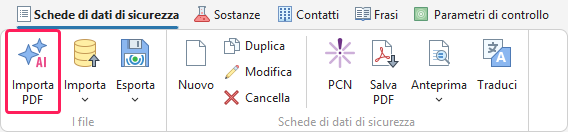
Nella scheda Schede di dati di sicurezza, fare clic su Importa PDF.
-
Selezionare uno o più file PDF da importare. Per selezionare più file contemporaneamente, tenere premuto il tasto Ctrl e selezionarli.
Attenzione! Non caricare documenti contenenti dati sensibili o formulazioni riservate. Conserviamo i documenti caricati e potremmo utilizzarli per migliorare la funzionalità.
-
Verrà visualizzato un avviso che spiega come elaboriamo e utilizziamo i documenti caricati.
Leggere l'avviso e fare clic su Preso atto.
Suggerimento! Se non si desidera che l'avviso venga visualizzato nuovamente durante la giornata, selezionare l'opzione Non mostrare più oggi nell'angolo in basso a sinistra.
-
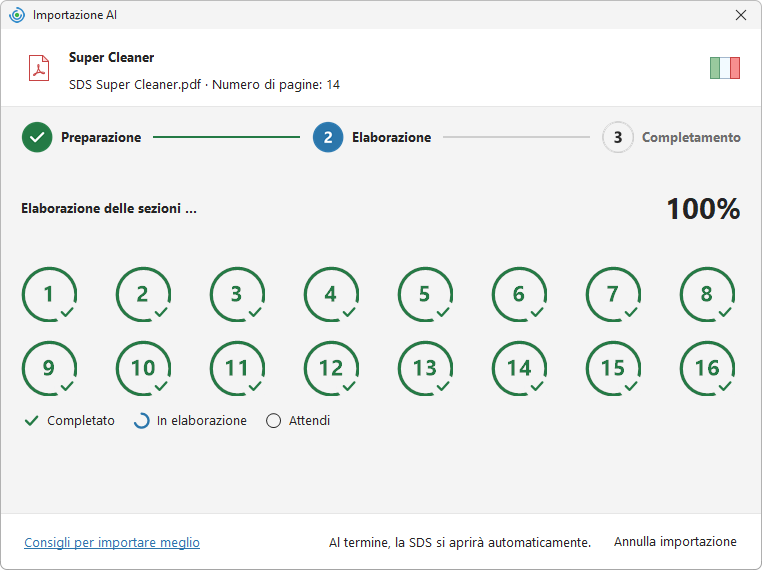
Dopo la conferma, l'AI avvierà automaticamente l'elaborazione del documento. L'importazione si svolge in tre fasi, che è possibile monitorare durante l'intero processo.
Se si selezionano più file PDF, il software li elaborerà uno alla volta.
-
Al termine dell'importazione, la scheda di dati di sicurezza si aprirà automaticamente nell'editor. Il file originale sarà disponibile negli allegati.
Se sono stati importati più file contemporaneamente, verrà visualizzato il relativo elenco. Le schede di dati di sicurezza appena importate saranno evidenziate in giallo.
Suggerimento! Se si importa una scheda di dati di sicurezza in una lingua non supportata dal software, l'AI la tradurrà automaticamente nella lingua dell'applicazione, consentendo di continuare a lavorarci.
-
Nella parte superiore dell'editor si trova la barra informativa Importato tramite AI. Mostra la data dell'importazione e il numero di crediti utilizzati.

Maggiori informazioni sui crediti sono disponibili nel capitolo Crediti AI.
-
Puoi chiudere la barra facendo clic sulla crocetta a destra. Per visualizzarla nuovamente, fai clic sul pulsante Importato con AI nella barra degli strumenti.

-
Verificare i dati importati e correggere eventuali errori.
Attenzione! L'AI potrebbe non riconoscere correttamente tutti i dati. Pertanto, prima di proseguire con il lavoro, verificare sempre che la scheda di dati di sicurezza importata corrisponda al documento originale.
Prestare particolare attenzione a:
composizione e concentrazioni delle sostanze,
classificazione ed etichettatura,
valori riportati nelle sezioni 8, 11 e 12,
dati relativi al trasporto.
Durante la verifica è possibile utilizzare il pulsante Confronta. Si trova nella barra informativa oppure nella sezione AI della barra degli strumenti.
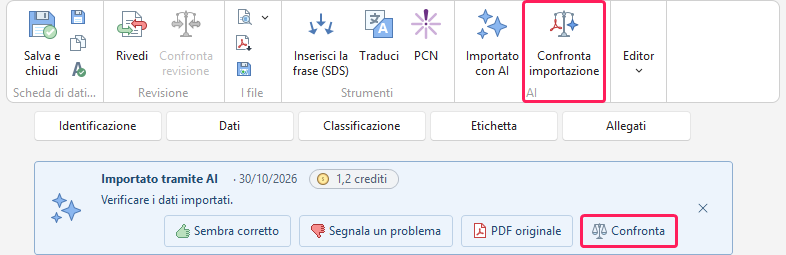
Si aprirà una finestra in cui sarà possibile visualizzare il PDF originale a sinistra e la scheda di dati di sicurezza creata in SBLCore a destra. In questo modo è possibile confrontare facilmente i dati importati con il documento originale.
-
È possibile modificare la scheda di dati di sicurezza importata manualmente oppure tramite la funzione Rivedi.
La funzione Rivedi è sempre disponibile nella barra degli strumenti.
Se il software rileva che alcune parti della scheda di dati di sicurezza non sono aggiornate, nell'editor verrà visualizzata anche una barra informativa. Questa indica quali parti devono essere aggiornate. Nella stessa barra si trova anche il pulsante Rivedi.
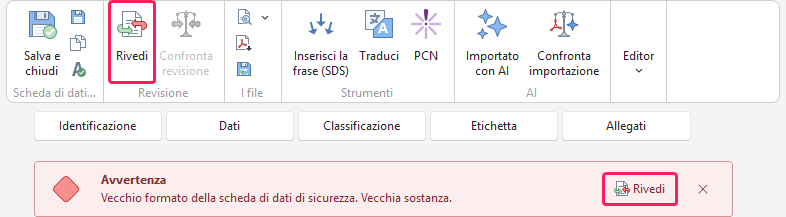
Attenzione! La revisione può modificare il contenuto della scheda di dati di sicurezza. È possibile scegliere quali modifiche far eseguire al software: aggiornare le sostanze, riclassificare il prodotto oppure aggiornare i testi.
Maggiori informazioni sono disponibili nel capitolo Revisione e aggiornamento della scheda di dati di sicurezza.
Feedback
Dopo la verifica, è possibile comunicarci come è andata l'importazione AI.
Se si è soddisfatti del risultato, fare clic su Sembra corretto nella barra informativa. Se è stato riscontrato un errore, fare clic su Segnala un problema.



