

 Logg inn

 Български
 Čeština
 Dansk
 Deutsch
 Eesti
 Ελληνικά
 English
 Español
 Français
 Hrvatski
 Italiano
 Latviešu
 Lietuvių
 Magyar
 Nederlands
 Polski
 Português
 Română
 Slovenčina
 Slovenščina
 Српски (Ћирилица)
 Suomi
 Svenska
 Türkçe
 Русский
 Українська
AI import
Med AI-import kan du raskt overføre et sikkerhetsdatablad til SBLCore. Kunstig intelligens leser innholdet i dokumentet og legger automatisk inn opplysningene i de riktige avsnittene i redigeringsverktøyet for sikkerhetsdatablader. Kontroller alltid resultatet og rett opp eventuelle feil.
Før import
For å bruke AI-import trenger du en internettforbindelse og tilstrekkelig med kreditter. Du finner mer informasjon om kreditter i kapittel AI-kreditter.
For å oppnå best mulig resultat bør du klargjøre dokumentet i henhold til følgende regler:
Uten passord – dokumentet må kunne åpnes uten passord.
PDF med kopierbar tekst – bruk en PDF-fil der du kan merke og kopiere tekst. Vi behandler også skannede sider, men dette tar lengre tid.
Ett språk – dokumentet bør inneholde et sikkerhetsdatablad på bare ett språk.
Ett produkt – dokumentet bør inneholde et sikkerhetsdatablad for bare ett produkt.
Du finner mer detaljert informasjon i kapittel Tips for AI-import.
Fremgangsmåte for AI-import
-
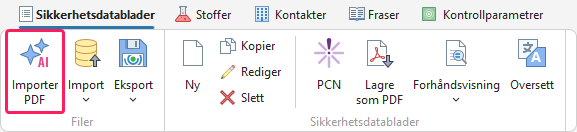
Klikk på Importer PDF i fanen Sikkerhetsdatablader.
-
Velg én eller flere PDF-filer du vil importere. Hvis du vil velge flere filer samtidig, holder du nede Ctrl-tasten mens du merker filene.
Advarsel! Ikke last opp dokumenter som inneholder sensitive opplysninger eller konfidensielle formuleringer. Vi lagrer opplastede dokumenter og kan bruke dem til å forbedre funksjonen.
-
Det vises en melding om hvordan vi behandler og bruker dokumentene som lastes opp.
Les meldingen og klikk på Tatt til etterretning.
Tips! Hvis du ikke vil at meldingen skal vises igjen i løpet av dagen, merker du av for alternativet Ikke vis igjen i dag nederst til venstre.
-
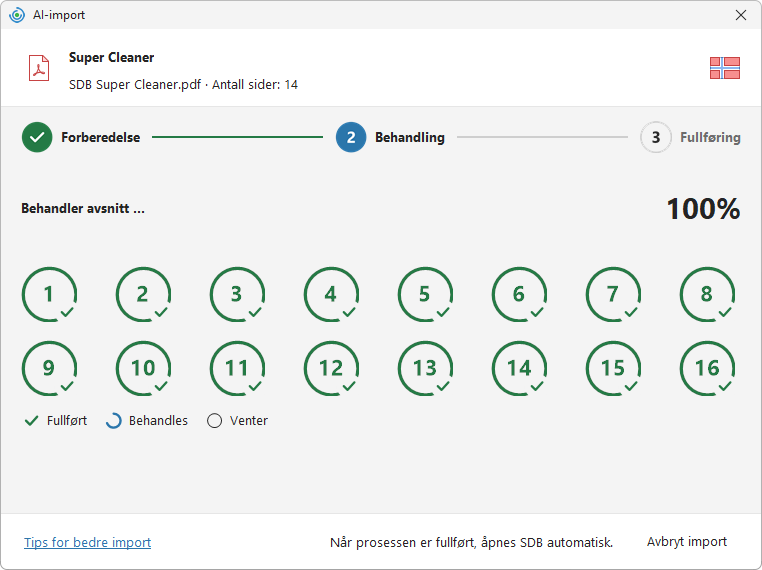
Etter bekreftelsen begynner AI automatisk å behandle dokumentet. Importen foregår i tre faser som du kan følge gjennom hele prosessen.
Hvis du velger flere PDF-filer, behandler programvaren dem én etter én.
-
Når importen er fullført, åpnes sikkerhetsdatabladet automatisk i redigeringsverktøyet. Du finner originalfilen i vedlegget.
Hvis du har importert flere filer samtidig, vises en liste over dem. Nylig importerte sikkerhetsdatablader er markert med gult.
Tips! Hvis du importerer et sikkerhetsdatablad på et språk som programvaren ikke støtter, oversetter AI det automatisk til språket i programmet, slik at du kan fortsette å arbeide med det.
-
Øverst i redigeringsverktøyet finner du informasjonslinjen Importert ved hjelp av AI. Den viser importdatoen og antall brukte kreditter.

Du finner mer informasjon om kreditter i kapittel AI-kreditter.
-
Du kan lukke linjen ved å klikke på krysset til høyre. For å vise den igjen klikker du på knappen Importert med AI på verktøylinjen.

-
Kontroller de importerte opplysningene og rett opp eventuelle feil.
Advarsel! AI gjenkjenner kanskje ikke alle opplysningene riktig. Kontroller derfor alltid at det importerte sikkerhetsdatabladet samsvarer med originaldokumentet før du fortsetter arbeidet.
Vær spesielt oppmerksom på:
stoffenes sammensetning og konsentrasjoner,
klassifisering og merking,
verdiene i avsnitt 8, 11 og 12,
transportopplysninger.
Under kontrollen kan du bruke knappen Sammenlikn. Du finner den på informasjonslinjen eller i AI-delen på verktøylinjen.
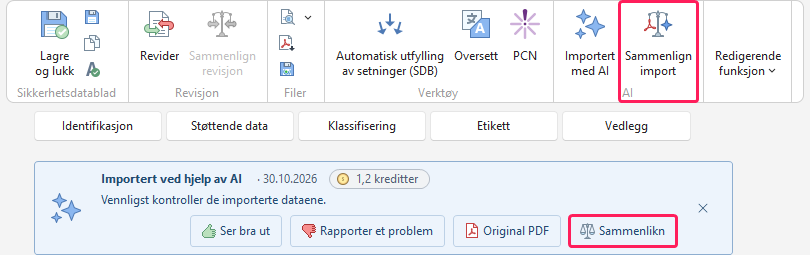
Det åpnes et vindu der du ser den opprinnelige PDF-filen til venstre og sikkerhetsdatabladet som er opprettet i SBLCore, til høyre. På denne måten kan du enkelt sammenligne de importerte opplysningene med originaldokumentet.
-
Du kan redigere det importerte sikkerhetsdatabladet manuelt eller ved hjelp av funksjonen Revider.
Du finner alltid funksjonen Revider på verktøylinjen.
Hvis programvaren oppdager at enkelte deler av sikkerhetsdatabladet ikke er oppdaterte, vises det også en informasjonslinje i redigeringsverktøyet. Der kan du se hvilke deler som må oppdateres. Du finner også knappen Revider der.
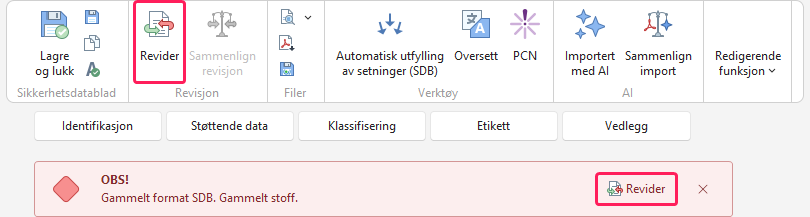
Advarsel! Revisjonen kan endre innholdet i sikkerhetsdatabladet. Du velger selv hvilke endringer programvaren skal utføre – du kan oppdatere stoffer, klassifisere produktet på nytt eller oppdatere tekstene.
Du finner mer informasjon i kapittel Revisjon og oppdatering av sikkerhetsdatablad.
Tilbakemelding
Etter kontrollen kan du gi oss tilbakemelding om hvordan AI-importen gikk.
Hvis du er fornøyd med resultatet, klikker du på Ser bra ut på informasjonslinjen. Hvis du har funnet en feil, klikker du på Rapporter et problem.



